
Wie starte ich den Excel-Import in LeadResearch?
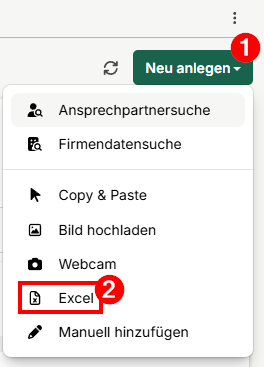
Den Excel-Import starten Sie in snapAddy LeadResearch über die Schaltfläche Neu anlegen und die Option Excel. Das Menü Neu anlegen bietet daneben weitere Erfassungswege wie Ansprechpartnersuche, Firmendatensuche, Copy & Paste oder das manuelle Hinzufügen.
Wie lade ich die Excel-Datei hoch?
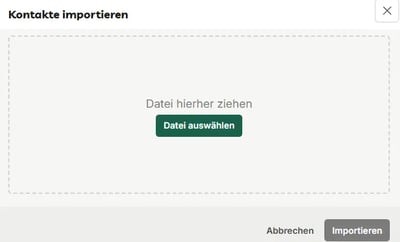
Nach dem Klick auf Excel öffnet sich der Dialog Kontakte importieren. Ziehen Sie die Excel-Datei per Drag-and-drop in den Dialog oder klicken Sie auf Datei auswählen, um die Datei von Ihrem Rechner zu wählen.
Welche Anforderungen muss die Excel-Datei erfüllen?
Die Excel-Datei muss die Kontaktinformationen strukturiert enthalten, damit sich die Spalten anschließend den LeadResearch-Feldern zuordnen lassen:
- Jede Information (z. B. Vorname, Nachname, Firma) steht in einer eigenen Spalte.
- Die erste Zeile enthält eine Kopfzeile mit sprechenden Spaltenüberschriften.
- Die Kontaktdaten stehen auf einem Tabellenblatt, direkt unterhalb der Kopfzeile.
Wie ordne ich die Excel-Spalten den LeadResearch-Feldern zu?
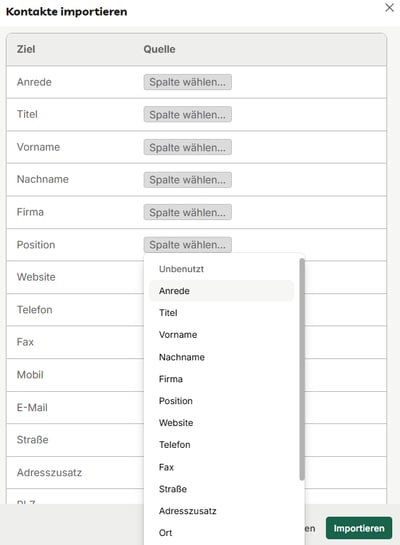
Nach der Dateiauswahl ordnen Sie im Dialog Kontakte importieren jeder Zielspalte über Spalte wählen die passende Spalte aus der Excel-Datei zu und klicken anschließend auf Importieren. Als Zielfelder stehen unter anderem Anrede, Titel, Vorname, Nachname, Firma, Position, Website, Telefon, Fax, Mobil, E-Mail, Straße, Adresszusatz, PLZ und Ort zur Verfügung; nicht benötigte Spalten lassen Sie auf Unbenutzt.
Was passiert nach dem Excel-Import mit den Kontakten?
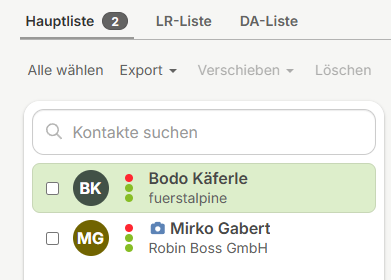
Nach dem Excel-Import erscheinen die Daten aus der Datei als separate Kontakte in Ihrer Kontaktliste in snapAddy LeadResearch. Diese Kontakte können Sie nun weiterbearbeiten, zum Beispiel über die Ansprechpartnersuche oder die Firmendatensuche anreichern.
Welche Fragen stellen sich häufig im Anschluss?
Wie ergänze ich einen importierten Kontakt in LeadResearch?
Importierte Kontakte vervollständigen Sie direkt im Kontaktblock, zum Beispiel mit Daten aus der Ansprechpartnersuche. Eine Schritt-für-Schritt-Anleitung finden Sie im Artikel Wie ergänze ich einen Kontakt in snapAddy LeadResearch?
Wie organisiere ich Kontakte in eigenen Kontaktlisten?
Neben der Hauptliste können Sie persönliche Kontaktlisten anlegen und importierte Kontakte dorthin verschieben. Wie das funktioniert, zeigt der Artikel Wie kann man persönliche Kontaktlisten für snapAddy LeadResearch erstellen?
Wie exportiere ich die importierten Kontakte in mein CRM-System?
Fertig bearbeitete Kontakte übertragen Sie mit wenigen Klicks in Ihr CRM-System. Die Details erklärt der Artikel Wie exportiere ich Kontaktdaten ins CRM?
Falls Sie noch Fragen haben, kontaktieren Sie gerne support@snapaddy.com oder Ihren Customer Success Manager.