
Was brauche ich, bevor ich starte?
- Sie sind in der snapAddy BusinessCards-App mit Ihrem snapAddy-Konto angemeldet.
- Ihr Gerät ist online.
- Sie haben mindestens zwei Kontaktlisten. Eine geteilte Kontaktliste zählt als Liste.
Wie verschiebe ich Kontakte in eine andere Liste?
Sie wählen die Kontakte im Auswahlmodus aus und tippen dann im Menü Weitere Optionen auf In Liste verschieben.
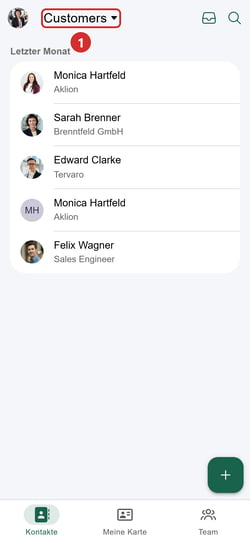
Schritt 1: Tippen Sie oben auf den Namen der Liste.
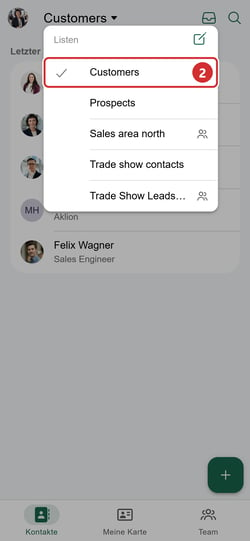
Schritt 2: Wählen Sie die Liste, in der die Kontakte sind.
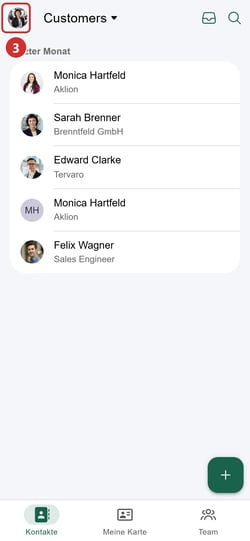
Schritt 3: Tippen Sie oben links auf Ihr Profilbild.
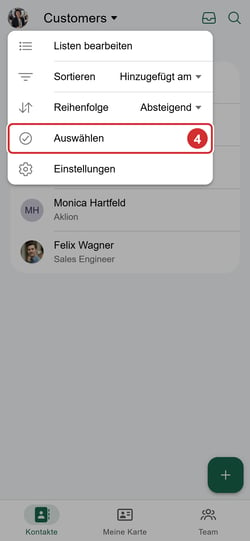
Schritt 4: Tippen Sie auf Auswählen.
Schritt 5: Tippen Sie auf die Kontakte, die Sie verschieben möchten.
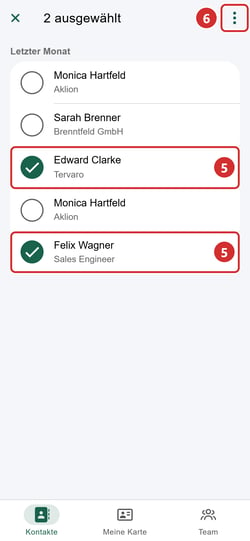
Schritt 6: Tippen Sie oben rechts auf Weitere Optionen (drei Punkte).
Schritt 7: Tippen Sie auf In Liste verschieben.
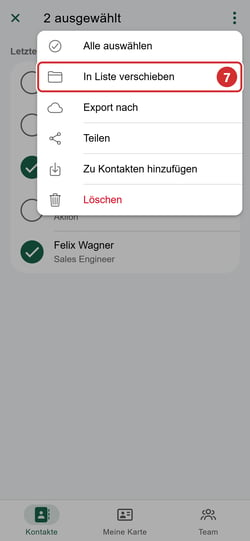
Schritt 8: Wählen Sie die Zielliste.
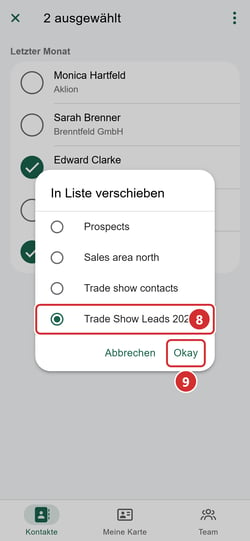
Schritt 9: Tippen Sie auf Okay.
Ergebnis: Die App verschiebt die Kontakte und zeigt die Meldung 2 Kontakte verschoben. Danach öffnet die App die Zielliste.

Tipp: Sie können den Auswahlmodus auch mit einem langen Druck auf einen Kontakt starten. Um alle Kontakte einer Liste zu verschieben, tippen Sie im Menü Weitere Optionen auf Alle auswählen.
Hinweis: Wenn Sie Kontakte in eine geteilte Kontaktliste verschieben, sehen alle Benutzer dieser Liste die Kontakte. Wenn Sie Kontakte aus einer geteilten Kontaktliste verschieben, sehen die anderen Benutzer der Liste sie nicht mehr.
Warum kann ich nicht auf In Liste verschieben tippen?
Die BusinessCards-App bietet In Liste verschieben nur an, wenn sie die Kontakte in eine andere Liste verschieben kann.
- Wenn Sie nicht angemeldet sind oder Ihr Gerät offline ist, zeigt die App In Liste verschieben nicht an.
- Wenn die Kontakte in der Offline-Liste sind, zeigt die App In Liste verschieben nicht an. Die App lädt diese Kontakte hoch, sobald Ihr Gerät wieder online ist.
- Wenn keine andere Liste existiert, ist In Liste verschieben nicht verfügbar. Erstellen Sie eine zweite Liste mit Listen bearbeiten im Menü Ihres Profilbilds.
Welche Artikel helfen mir weiter?
Wie gebe ich meinem Team eine geteilte Kontaktliste in der BusinessCards-App?
Ein Administrator erstellt die geteilte Kontaktliste im snapAddy Dashboard unter Einstellungen > Geteilte Kontaktlisten und aktiviert unter Sichtbarkeit die Option BusinessCards. Mehr dazu in Wie erstelle ich eine geteilte Kontaktliste für snapAddy BusinessCards?
Wie exportiere ich mehrere Kontakte auf einmal?
Wählen Sie die Kontakte mit einem langen Druck aus, tippen Sie auf das Teilen-Symbol und wählen Sie unter Export nach das Ziel. Mehr dazu in Wie exportiere ich mehrere Visitenkarten aus der BusinessCards-App?
Falls Sie noch Fragen haben, kontaktieren Sie gerne unseren Support unter support@snapaddy.com oder Ihren Customer Success Manager.