
Gemeinsame CRM-Verbindungen für SAP nutzen den „Communication User" eines SAP „Communication Service" als Service-Principal, um die Verbindung zu Ihrem CRM herzustellen.
⚠️🚨 Wichtig: Gemeinsame CRM-Verbindungen werden für Workflows verwendet. Benutzer mit den folgenden Rollen erhalten Zugriff auf die gemeinsame Verbindung:
- Administratoren (DataAgents, VisitReport)
- Manager (DataAgents)
-
Event-Manager (VisitReport)
Dies kann über ihre persönlichen CRM-Berechtigungen hinausgehen. 🚨
Für diese Einrichtung ist es erforderlich, in SAP ein „Communication System" sowie ein zugehöriges „Communication Arrangement" samt Authentifizierung anzulegen. Die folgenden Abschnitte enthalten eine Schritt-für-Schritt-Anleitung, wie Sie dies durchführen.
Ein „Communication System" in SAP anlegen
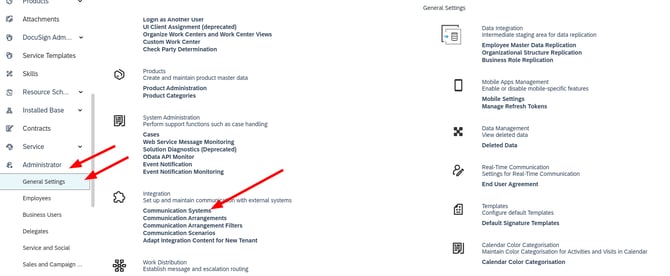
- Melden Sie sich in der SAP Sales Cloud an und gehen Sie zu „Communication Systems". (Administrator Workcenter → General Settings → Communication Systems)
- Klicken Sie auf „New", um ein neues Communication System zu erstellen, und füllen Sie die erforderlichen „Basic Information" aus.
- Hostname:
*.snapaddy.com - System Access Type:
Internet - Scrollen Sie nach unten und fügen Sie in der Tabelle „System Instances" eine Zeile hinzu. Setzen Sie das Preferred Application Protocol auf
6 - Http. - Aktivieren Sie das Communication System über das Dropdown-Menü „Actions" oben rechts.
- Klicken Sie nach dem Eintragen der Basisinformationen auf „Save", um das Communication System zu speichern.
- Hostname:
- Ein neues „Communication Arrangement" anlegen
(Administrator Workcenter → General Settings → Communication Arrangements)
- Klicken Sie nach dem Eintragen der Basisinformationen auf „Save", um das Communication System zu speichern.
- Klicken Sie auf „New", um ein neues Arrangement zu erstellen.
- Wählen Sie „OData Services for Business Objects" als „Communication Scenario", das von snapAddy DataAgents genutzt werden soll.
- Klicken Sie auf „Next".
- Wählen Sie das im vorherigen Schritt erstellte „Communication System" aus, um das Arrangement mit diesem System zu verbinden. (Falls Sie das zuvor erstellte System nicht sehen, stellen Sie sicher, dass Sie es aktiviert und anschließend gespeichert haben.)
- Klicken Sie auf „Next".
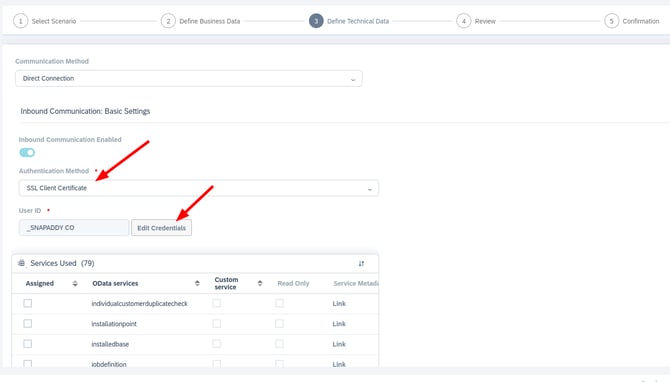
- Wählen Sie „SSL Client Certificate" als „Authentication Method".
-
-
Über „Edit Credentials" öffnen Sie ein Fenster zum Bearbeiten des „Communication User" (= der von snapAddy zur Verbindung genutzte Service-Principal).
-
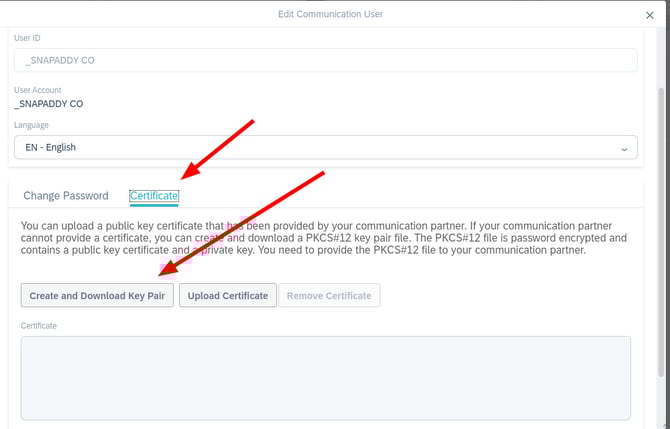
Wählen Sie in diesem Fenster „Certificate" als Authentifizierungsmethode und klicken Sie auf „Create and Download Key Pair", um eine Zertifikatsdatei zu erstellen. Die heruntergeladene
*.p12-Datei ist mit dem Passwort verschlüsselt, das Sie bei der Erstellung eingeben. -
Sowohl die
*.p12-Datei als auch das Passwort müssen später in den snapAddy-Einstellungen hinterlegt werden. -
Klicken Sie auf „OK", um das Zertifikatsfenster zu schließen.
-
-
-
- Wählen Sie die Services aus, die das „Communication System" (und damit snapAddy DataAgents) nutzen soll (z. B. „lead"*, „contact", „customer"). Sie können diese auch später anpassen.
*„lead" ist für eine erfolgreiche Verbindungsprüfung erforderlich. - Klicken Sie auf „Next".
- Klicken Sie nach der Überprüfung Ihrer Einstellungen auf „Finish" und anschließend im Bereich „Confirmation" auf „Close".
-
Nun sollten Sie das neue Communication Arrangement mit dem zuvor erstellten „Communication System" als „Communication Partner" in der Tabelle „All Communication Arrangements" sehen.
- Wählen Sie die Services aus, die das „Communication System" (und damit snapAddy DataAgents) nutzen soll (z. B. „lead"*, „contact", „customer"). Sie können diese auch später anpassen.
Hinweis: Tritt später beim Hochladen des Zertifikats in snapAddy ein Fehler auf, kann dies an Sonderzeichen oder Umlauten im Zertifikatspasswort liegen. Verwenden Sie in diesem Fall ein Passwort ohne Sonderzeichen.
Die organisationsweite SAP-Verbindung im snapAddy Dashboard konfigurieren
- Öffnen Sie die Einstellungen im snapAddy Dashboard.
- Navigieren Sie zu „Organisation" → „Systemintegration".
- Falls „SAP Sales Cloud" nicht in der Liste der konfigurierten CRM-Systeme aufgeführt ist, klicken Sie auf „Weiteres CRM-System hinzufügen" und wählen Sie „SAP Sales Cloud" aus.
- Geben Sie Ihre „SAP Sales Cloud"-URL ein und laden Sie das zuvor erstellte Zertifikat über „Zertifikat hochladen" hoch.
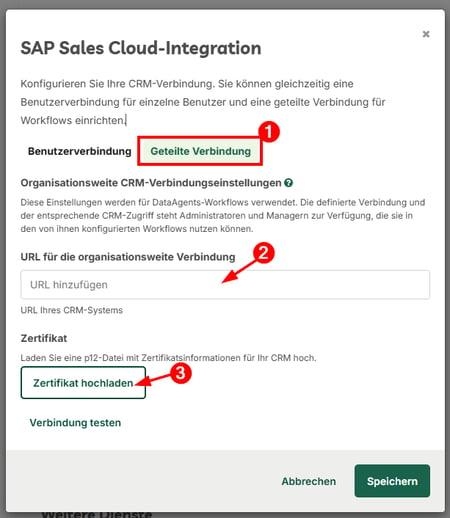
- Laden Sie im Fenster „Zertifikat hochladen" die zuvor heruntergeladene
p12-Datei hoch und geben Sie das zugehörige Passwort an.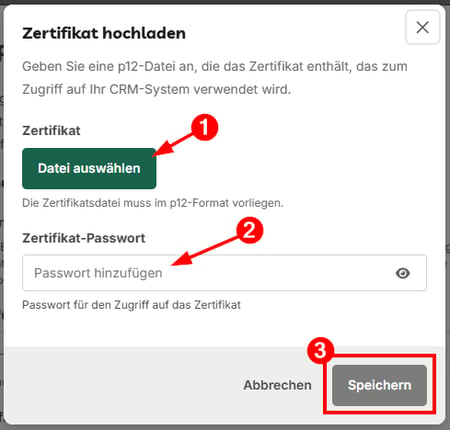
- Klicken Sie auf „Speichern".
- Zurück im Einstellungsfenster können Sie die Verbindung über die Schaltfläche „Verbindung testen" unterhalb der organisationsweiten Einstellungen prüfen.
- Klicken Sie auf „Speichern".
DataAgents für die Nutzung der erstellten Anmeldedaten konfigurieren
- Öffnen Sie den Bereich „Workflows" in snapAddy DataAgents.
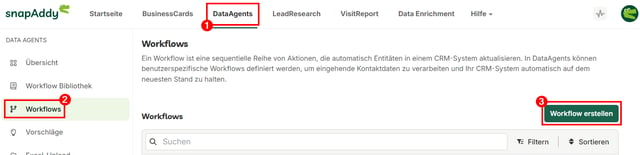
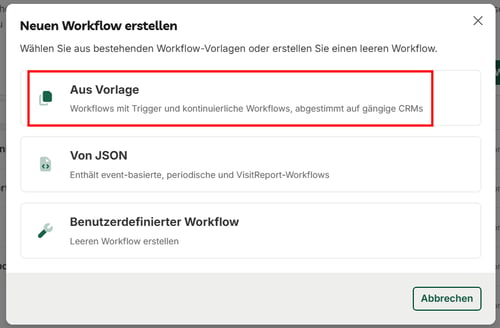
- Klicken Sie auf „Workflow erstellen" und wählen Sie im sich öffnenden Fenster „Aus Vorlage" aus.
- Öffnen Sie die Kategorie „SAP Sales Cloud", wählen Sie dann „Default SAP workflow for incoming emails" und erstellen Sie den Workflow über „Workflow erstellen".
- Klicken Sie auf die drei Punkte und anschließend auf „Bearbeiten".
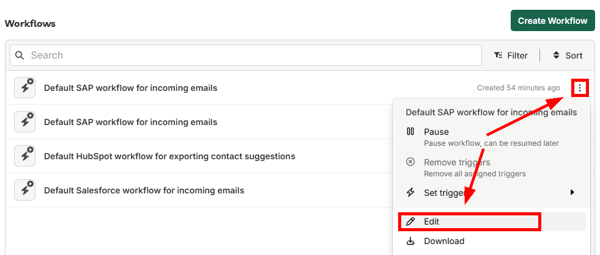
- Aktivieren Sie das Kontrollkästchen „Gemeinsame CRM-Verbindung verwenden". Diese Option ist nur sichtbar, wenn für das ausgewählte CRM eine gemeinsame Verbindung eingerichtet wurde.
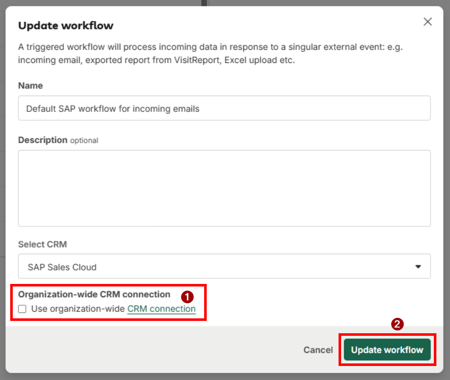
Das war's – Sie sind nun vollständig eingerichtet. Ab jetzt nutzen wir Ihre gemeinsame CRM-Verbindung, sobald dieser Workflow auf Basis einer eingehenden E-Mail ausgeführt wird.
Bei weiteren Fragen wenden Sie sich gerne an unseren Support unter support@snapaddy.com oder an Ihren Customer Success Manager.