
snapAddy VisitReport bietet eine elegante Alternative: Mit der Texterkennung in Kombination mit der Business-Netzwerk-Suche fotografieren Sie das Badge, und die App ergänzt die Kontaktdaten automatisch aus öffentlich verfügbaren Profilen. So entsteht ein vollständiger Datensatz – ohne kostenpflichtige API-Anbindung des Messeveranstalters.
Wann lohnt sich diese Methode?
Auf nahezu jeder Messe tragen Teilnehmende ein Badge mit Namen, Unternehmen und teils einem QR-Code. snapAddy VisitReport unterstützt nativ den Badge-Scan, sofern der Veranstalter die passende API-Dokumentation bereitstellt. In der Praxis ist das jedoch nicht immer der Fall: Manchmal stellt der Veranstalter keine API zur Verfügung, manchmal sind die Kosten für die Freischaltung unverhältnismäßig hoch, und gelegentlich wird die Schnittstelle erst kurz vor Eventbeginn bekannt gegeben. In genau diesen Fällen liefert die Kombination aus Texterkennung und Business-Netzwerk-Suche schnell und zuverlässig hochwertige Kontaktdaten – eine Funktion, die snapAddy VisitReport im Bereich der mobilen Lead-Erfassung von vielen Wettbewerbslösungen abhebt.
Voraussetzungen
Damit die Funktion reibungslos arbeitet, sollten folgende Punkte erfüllt sein:
- snapAddy VisitReport ist auf dem mobilen Endgerät installiert und mit dem Konto angemeldet.
- Das Business-Netzwerk wurde in den App-Einstellungen verbunden.
- Die Kamera-Berechtigung für die App ist aktiviert.
- Eine stabile Internetverbindung steht zur Verfügung (für die Profilsuche und die Anreicherung der Daten).
Schritt-für-Schritt-Anleitung
-
Event öffnen und neuen Teilnehmer anlegen
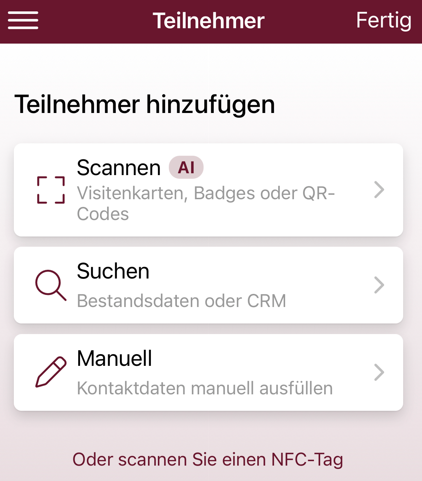
Öffnen Sie in der VisitReport-App das gewünschte Event und starten Sie einen neuen Besuchsbericht. Tippen Sie auf die Option zum Hinzufügen eines Teilnehmers.
-
Symbol für die Business-Netzwerk-Suche wählen
Sobald die Suchmaske erscheint, tippen Sie auf das Symbol des verbundenen Business-Netzwerks.
-
Texterfassung per Kamera starten

Anstatt den Namen manuell einzutippen, wählen Sie rechts in der Suchleiste das Kamera-Symbol und anschließend die Option „Text erfassen". -
Badge fotografieren
Halten Sie das Badge so vor die Kamera, dass Name und Unternehmen gut lesbar im Bildausschnitt liegen. Die App liest beide Informationen per Texterkennung (OCR) aus – ein QR-Code wird hierfür nicht benötigt.
-
Treffer auswählen
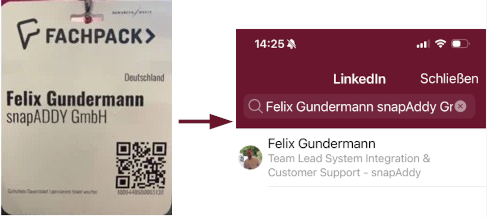
Die erkannten Daten werden automatisch in das verbundene Business-Netzwerk übertragen. Aus den Suchergebnissen wählen Sie das passende Profil aus.
-
Kontaktdatensatz übernehmen
Mit einem Tipp übernehmen Sie Name, Position, Unternehmen und weitere verfügbare Profilangaben in den Besuchsbericht.
-
Geschäftliche E-Mail ergänzen
Nutzen Sie anschließend den E-Mail-Validierer, um die geschäftliche E-Mail-Adresse zu generieren und zu prüfen. Damit wird der Datensatz auch für eine spätere Dankes-Mail oder den CRM-Export sofort einsatzbereit.
Praxistipps für ein optimales Ergebnis
- Lichtverhältnisse: Vermeiden Sie starke Spiegelungen auf der Badge-Folie. Ein leicht schräger Winkel reduziert Reflexionen.
- Bildausschnitt: Konzentrieren Sie sich auf den Bereich mit Name und Unternehmen. Zusätzliche Symbole, Logos oder Sponsorenhinweise können die Texterkennung verlangsamen.
- Doppelnamen und Sonderzeichen: Bei Namen mit Bindestrich, Umlauten oder Akzenten lohnt sich ein kurzer Blick auf das Suchergebnis, um den richtigen Kontakt sicher zu identifizieren.
- Mehrere Teilnehmer am Stand: Sie können den Vorgang für jede Person einzeln wiederholen und so mehrere Teilnehmer in einem Besuchsbericht erfassen.
- Kein Treffer gefunden? Falls die Person kein öffentliches Profil pflegt, können Sie die Daten manuell ergänzen oder alternativ eine Visitenkarte einscannen.
Datenschutz und DSGVO
Bitte beachten Sie, dass die erfassten Kontaktdaten weiterhin den Bestimmungen der DSGVO unterliegen. Holen Sie – wo erforderlich – eine Einwilligung der betreffenden Person ein und dokumentieren Sie diese gegebenenfalls direkt im Besuchsbericht. snapAddy VisitReport bietet hierfür passende Fragetypen, etwa Pflichtfragen mit Unterschriftenfeld.
Verwandte Artikel
- Wie verbindet man sich mit Business-Netzwerken in der VisitReport-App?
- Badge-Scan mit snapAddy VisitReport
- E-Mail-Validierer in der VisitReport-App
- Kann ich mehrere Teilnehmer zu einem Besuchsbericht hinzufügen?
- QuickTipp: Alles ist eine Visitenkarte
- QuickTipp: Erfassen von Kontaktinformationen mit Hilfe der Firmendatensuche in VisitReport
- Unterschriftenfeld hinzufügen und exportieren