
Inhalt:
- Was ist die Report-Übergabe in VisitReport?
- Wie übergibt man einen Report an einen Kollegen?
- Wie nimmt man einen übergebenen Report an?
- Was passiert, wenn ein übergebener Report nicht angenommen wird?
- Welche Fragen stellen sich häufig im Anschluss?
Was ist die Report-Übergabe in VisitReport?
Die Report-Übergabe ist eine Funktion von snapAddy VisitReport, die einen begonnenen Report vom Gerät eines Nutzers direkt auf das Gerät eines anderen Nutzers sendet. Auf großen Messeständen betreuen oft mehrere Mitarbeiter denselben Besucher, daher leitet der Kollege, der den Report begonnen hat, ihn an den Fachkollegen weiter, der das Gespräch fortführt. Die Report-Übergabe findet immer innerhalb eines Events statt.
Hinweis: Die Report-Übergabe muss pro Event einmalig aktiviert werden, bevor sie genutzt werden kann. Siehe Wie aktiviert man die Report-Übergabe im VisitReport-Dashboard?.
Wie übergibt man einen Report an einen Kollegen?
Sie übergeben einen Report direkt aus dem geöffneten Report, indem Sie einen Kollegen auswählen und die Übergabe bestätigen.
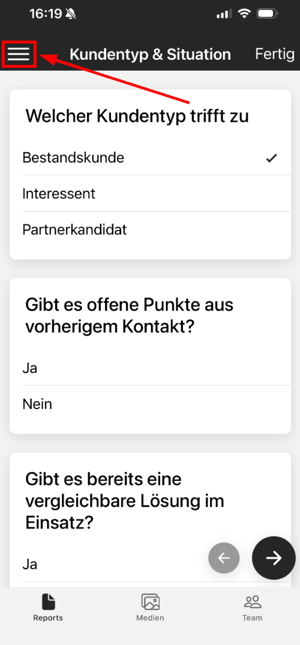
Schritt 1: Öffnen Sie den Report und tippen Sie oben links auf das Menü-Symbol.
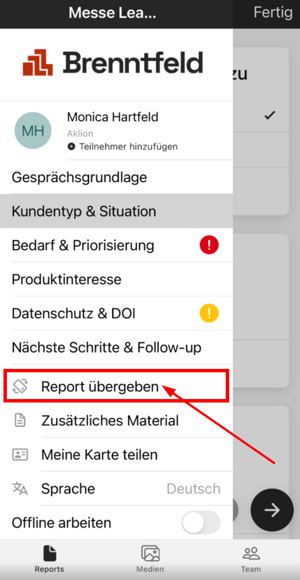
Schritt 2: Tippen Sie im Menü auf Report übergeben.
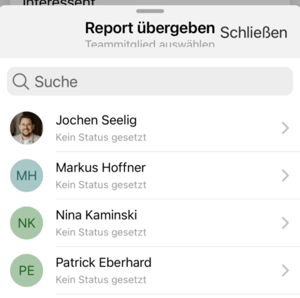
Schritt 3: Wählen Sie das Teammitglied aus, an das Sie den Report übergeben möchten.
Schritt 4: Bestätigen Sie mit Report übergeben.
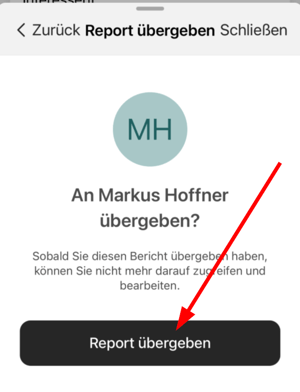
Hinweis: Sobald Sie diesen Bericht übergeben haben, können Sie nicht mehr darauf zugreifen und ihn bearbeiten.
Ergebnis: Nach der Übergabe erscheint die Meldung Report erfolgreich übergeben.

Hinweis: Reports können nur an Benutzer mit einer Named- oder Concurrent-Lizenz übergeben werden.
Wie nimmt man einen übergebenen Report an?
Der Empfänger nimmt einen übergebenen Report in der Liste Erhaltene Reports auf dem Startbildschirm an, ob während des Gesprächs oder im Anschluss daran.
Schritt 1: Der Empfänger erhält eine Benachrichtigung Neuer Report erhalten auf dem Gerät, sodass niemand eine Übergabe verpasst, selbst wenn am Stand gerade viel los ist.
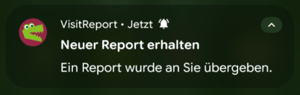
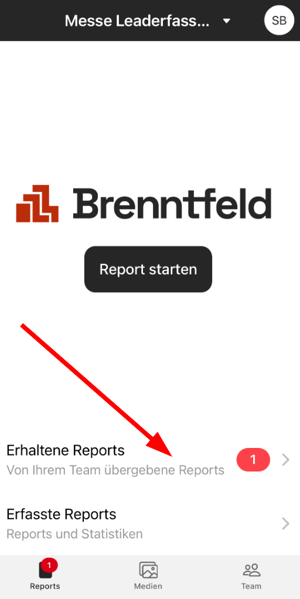
Schritt 2: Öffnen Sie Erhaltene Reports auf dem Startbildschirm; eine Markierung zeigt, wie viele Reports warten.
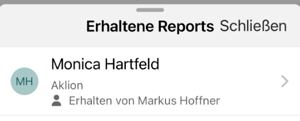
Schritt 3: Tippen Sie in der Liste Erhaltene Reports auf den Report, um ihn anzunehmen. Die Liste zeigt, von wem der Report erhalten wurde.
Was passiert, wenn ein übergebener Report nicht angenommen wird?
Wird ein übergebener Report nicht angenommen, kann der Sender ihn jederzeit zurückholen, sodass kein Report verloren geht.
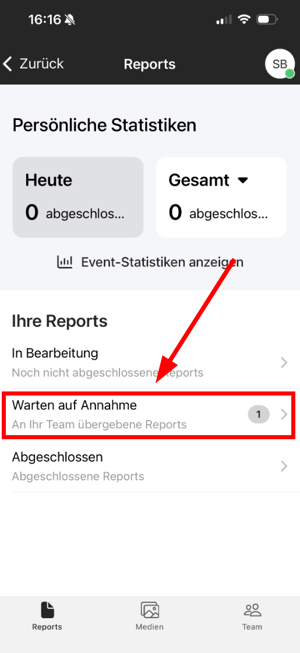
Schritt 1: Tippen Sie auf dem Startbildschirm auf Erfasste Reports.
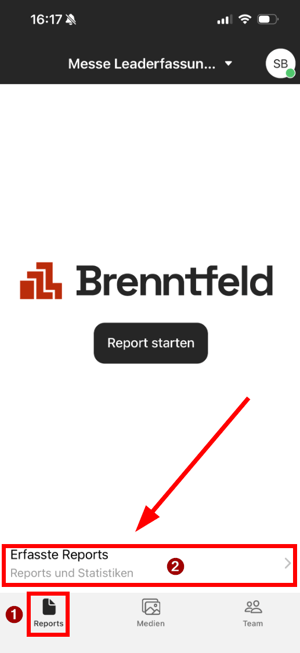
Schritt 2: Öffnen Sie unter Ihre Reports die Liste Warten auf Annahme. Sie enthält die an Ihr Team übergebenen Reports.
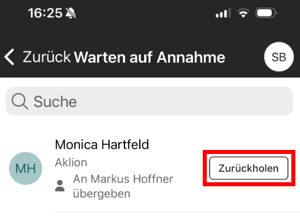
Schritt 3: Tippen Sie in der Liste Warten auf Annahme neben dem Report auf Zurückholen.
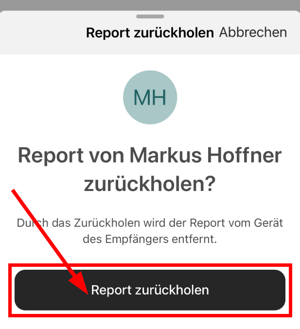
Schritt 4: Bestätigen Sie mit Report zurückholen, um den Report zurückzuholen.
Welche Fragen stellen sich häufig im Anschluss?
Wie aktiviert man die Report-Übergabe im Dashboard?
Ein Event Curator, Event Manager oder Admin aktiviert die Report-Übergabe im VisitReport-Dashboard in der Team-Koordination, entweder beim Aktivieren der Team-Koordination oder nachträglich unter Team-Koordination > Einstellungen. Die Schritt-für-Schritt-Anleitung finden Sie in Wie aktiviert man die Report-Übergabe im VisitReport-Dashboard?.
Wie funktioniert die Team-Koordination in VisitReport?
Die Team-Koordination bietet einen Überblick über die Kollegen, die mit Ihnen an der Messe teilnehmen, und lässt Sie deren Verfügbarkeit prüfen und sie in der App kontaktieren. Die Report-Übergabe wird innerhalb dieser Funktion aktiviert. Mehr dazu in Team-Koordination.
Wie überträgt man Reports aus der VisitReport-App in das Dashboard?
Reportdaten werden automatisch mit dem VisitReport-Dashboard synchronisiert, sobald sie in der App erfasst werden, und abgeschlossene Reports erscheinen im Dashboard. Die Report-Übergabe hingegen verschiebt einen laufenden Report zwischen den Geräten der Nutzer. Mehr dazu in Wie überträgt man Reports aus der VisitReport-App?.
Falls Sie noch Fragen haben, kontaktieren Sie gerne support@snapaddy.com oder Ihren Customer Success Manager.