
Voraussetzungen: Zugang zum Event im VisitReport-Dashboard mit einer Rolle, die den Export von Reports erlaubt.
Schritt für Schritt
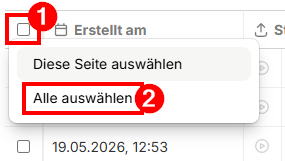
- Öffnen Sie im VisitReport-Dashboard die Report-Übersicht und markieren Sie über die Kontrollkästchen am linken Rand die gewünschten Reports. Über das Kontrollkästchen in der Kopfzeile wählen Sie mit Diese Seite auswählen alle Reports der aktuellen Seite oder mit Alle auswählen sämtliche Reports über alle Seiten hinweg.
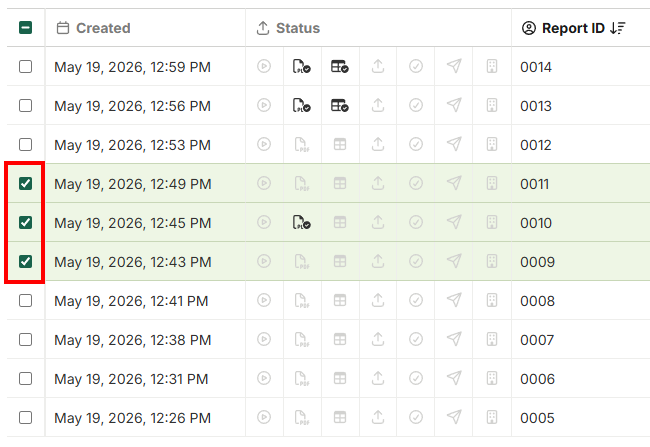
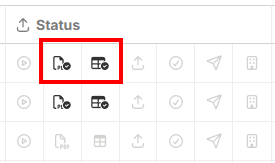
- Prüfen Sie in der Spalte Status anhand der Symbole, welche Schritte bereits erfolgt sind – etwa ob eine PDF- oder Excel-Datei erzeugt bzw. der Report an das CRM-System übergeben wurde. Eingefärbte Symbole stehen für einen abgeschlossenen Schritt.
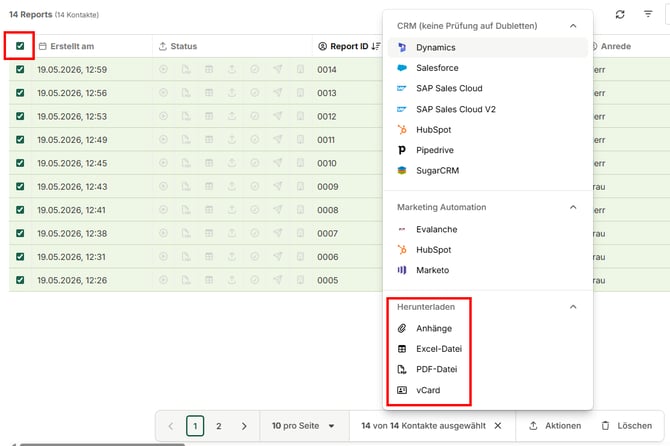
- Klicken Sie in der Fußzeile auf Aktionen. Übergeben Sie die Auswahl im Bereich CRM (keine Prüfung auf Dubletten) oder Marketing Automation direkt an ein angebundenes System, oder sichern Sie die Daten im Bereich Herunterladen als Anhänge, Excel-Datei, PDF-Datei oder vCard.
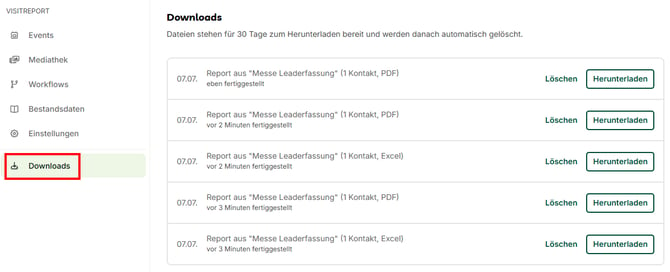
- Wechseln Sie in der linken Navigation auf Downloads. Dort werden alle fertiggestellten Exporte mit Report, Format und Zeitpunkt aufgelistet. Über Herunterladen speichern Sie die Datei lokal, mit Löschen entfernen Sie einen Eintrag.
Woran erkenne ich, dass der Download abgeschlossen ist?
Im Bereich Downloads erscheint ein neuer Eintrag mit dem passenden Format und Zeitstempel, und Sie erhalten eine Benachrichtigungs-E-Mail. Über Herunterladen lässt sich die Datei öffnen.
Hinweis: Dateien stehen 30 Tage lang zum Herunterladen bereit und werden anschließend automatisch gelöscht. Laden Sie benötigte Exporte daher rechtzeitig herunter.
Häufige Fragen und Lösungen
| Situation | Lösung |
|---|---|
| Es sind nur die Reports der aktuellen Seite ausgewählt | Über das Kontrollkästchen in der Kopfzeile Alle auswählen verwenden, um alle Seiten einzuschließen. |
| Die erzeugte Datei erscheint nicht sofort | Die Datei wird im Hintergrund erstellt. Kurz warten und den Bereich Downloads erneut öffnen bzw. aktualisieren. |
| Ein älterer Export ist nicht mehr auffindbar | Dateien werden nach 30 Tagen automatisch gelöscht. In diesem Fall den Export erneut anstoßen. |
Verwandte Artikel
Falls Sie noch Fragen haben, kontaktieren Sie gerne support@snapaddy.com oder Ihren Customer Success Manager.