
Hinweis: Dieser Artikel beschreibt die Verwaltung der Mediathek im snapAddy Dashboard. Wenn Sie die Mediathek in der VisitReport App nutzen möchten, lesen Sie bitte den Artikel Wie bediene ich die Mediathek in der VisitReport App
Voraussetzung: Nur Eventmanager und Admis können die Mediathek bearbeiten
Wie lade ich Dateien in die Mediathek hoch?
Die Mediathek wird über das snapAddy Dashboard verwaltet. Gehen Sie dort wie folgt vor:
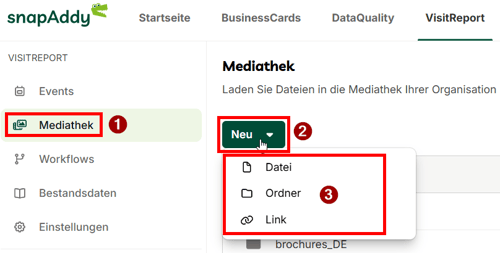
- Öffnen Sie die Mediathek im snapAddy Dashboard.
- Klicken Sie auf "Neu" um etwas zur Mediathek hinzuzufügen. Ihnen stehen drei Funktionen zur Verfügung.
- Datei, um eine Datei hochzuladen
- Ordner, um einen neuen Ordner zur Strukturierung Ihrer Inhalte anzulegen.
- Link, um einen externen Link zu hinterlegen.
Wenn Sie einen Ordner oder Link hinzugefügt haben, können Sie ein Titelbild festlegen, den Namen ändern oder ihn bei Bedarf wieder löschen.
Welche Dateiformate werden unterstützt?
In der Mediathek werden folgende Dateiformate unterstützt:
| Format | Typ |
|---|---|
.jpeg, .jpg |
Bild |
.png |
Bild |
.gif |
Bild |
.pdf |
Dokument |
.mp4 |
Video |
Wie bearbeite, verschiebe, kopiere oder lösche ich Dateien in der Mediathek im Dashboard?
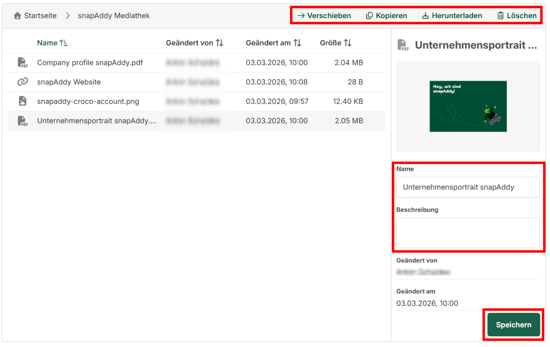
Wenn Sie ein Objekt in der Mediathek auswählen, öffnet sich rechts neben der Dateiliste ein Detailbereich. Gleichzeitig erscheinen rechts oberhalb der Dateiliste die verfügbaren Aktionsbuttons.
Detailbereich
Dort können Sie folgende Eigenschaften direkt bearbeiten:
- Name: Passen Sie den Namen des Objekts an.
- Beschreibung: Fügen Sie eine kurze Beschreibung hinzu.
- Vorschaubild: Für Ordner und Links können Sie ein Vorschaubild hochladen oder hinterlegen.
Bestätigen Sie Ihre Änderungen mit dem Button Speichern.
Aktionsbuttons
Oberhalb der Dateiliste stehen Ihnen folgende Aktionsbuttons zur Verfügung:
- Verschieben: Verschieben Sie das Objekt in einen anderen Ordner innerhalb der Mediathek.
- Kopieren: Erstellen Sie eine Kopie des Objekts innerhalb der Mediathek.
- Herunterladen (nicht für Ordner und Links): Laden Sie die Datei direkt aus der Mediathek herunter.
- Löschen: Entfernen Sie das Objekt dauerhaft aus der Mediathek.
- Links öffnen (nur Link): Rufen Sie den hinterlegten Link direkt aus der Mediathek auf.
Wie lege ich einen Mediathek-Ordner für einen bestimmten Fragebogen fest?
Hinweis: Standardmäßig wird die gesamte Mediathek in allen Fragebögen Ihrer VisitReport App angezeigt.
Wenn Sie den Zugriff auf einen bestimmten Ordner einschränken möchten, gehen Sie wie folgt vor:
- Öffnen Sie das Event im snapAddy Dashboard, das Sie bearbeiten möchten.
- Öffnen Sie die Event-Einstellungen und wählen Sie den Abschnitt App-Konfiguration.
- Scrollen Sie nach unten in den Bereich Mediathek.
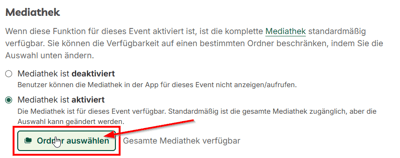
- Klicken Sie auf "Ordner auswählen" und wählen Sie den gewünschten Ordner für diesen Fragebogen aus.
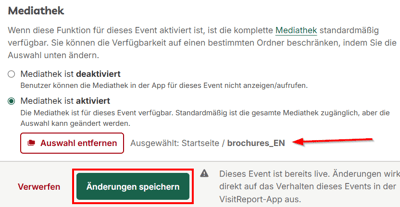
- Der ausgewählte Ordner wird dann angezeigt und Sie müssen die Änderungen speichern.
Falls Sie noch Fragen haben, kontaktieren Sie gerne support@snapaddy.com oder Ihren Customer Success Manager.