
Mit der Direktintegration oder dem "Übernehmen"-Button von snapAddy LeadResearch übertragen Sie Kontakt- und Unternehmensdaten aus Business Netzwerken mit wenigen Klicks in LeadResearch oder direkt in Ihr CRM-System. Dublettenprüfung, E-Mail-Validierung und Datenanreicherung laufen automatisch im Hintergrund – für maximale Datenqualität bei minimalem Aufwand.
Inhalt dieses Artikels
- Wie verwende ich die Direktintegration?
- Wie verwende ich den „Übernehmen"-Button?
- Wie konfiguriere ich die Einstellungen des „Übernehmen"-Buttons und der Direktintegration?
- Welche Voraussetzungen gelten für die Direktintegration?
Wie verwende ich die Direktintegration?
Sobald alle Voraussetzungen erfüllt sind, wird die Integration auf jeder Personen- oder Unternehmensseite innerhalb des Business Netzwerks automatisch im Seitenpanel angezeigt. Der Import erfolgt in wenigen Schritten:
Schritt 1 – Profil öffnen
Öffnen Sie das gewünschte Personen- oder Unternehmensprofil im Business Netzwerk. Die snapAddy-Integration erscheint direkt im Seitenpanel des Profils und erkennt die verfügbaren Daten automatisch.
Schritt 2 – Daten prüfen
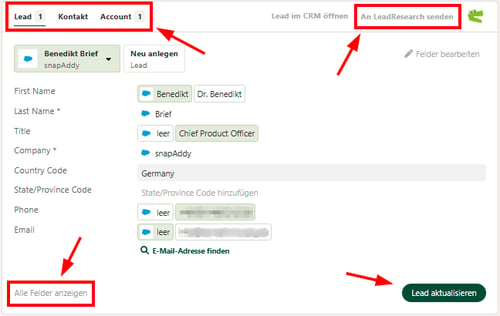
Über die Schaltfläche „Alle Felder anzeigen" sehen Sie sämtliche Felder, die im CRM-System verfügbar sind. Im oberen Bereich der Erfassungsmaske werden zugeordnete CRM-Entitäten wie Leads, Kontakte oder Accounts angezeigt – inklusive eines Hinweises, falls bereits Dubletten gefunden wurden.
Schritt 3 – Dubletten prüfen und Werte abgleichen
Die Dublettenprüfung läuft automatisch im Hintergrund. Weichen die im Netzwerk gefundenen Daten von den im CRM-System hinterlegten Werten ab, wird eine übersichtliche Vergleichsansicht eingeblendet. Für jedes Feld wählen Sie den gewünschten Wert – die finale Auswahl wird grün hervorgehoben.
Schritt 4 – Geschäftliche E-Mail-Adresse validieren (optional)
Ist im Profil keine geschäftliche E-Mail-Adresse hinterlegt, klicken Sie auf „E-Mail-Adresse finden". snapAddy recherchiert die Adresse anhand von Name und Unternehmensdomain. Anschließend prüft der integrierte E-Mail-Validierer die Gültigkeit der Adresse in Echtzeit. So gelangen ausschließlich verifizierte E-Mail-Adressen ins CRM-System – ein wichtiger Beitrag zur Datenqualität und zur Reduktion von Bounce-Raten in Kampagnen.

Schritt 5 – Daten ins CRM-System übertragen
Grün markierte Daten werden mit einem Klick ins CRM-System übertragen oder dort aktualisiert.
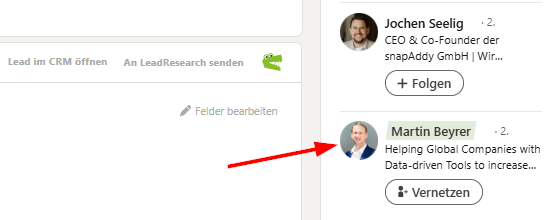
Schon gewusst? In der Kontaktübersicht im Seitenpanel erkennen Sie an einer grünen Markierung, ob ein Kontakt bereits im CRM-System vorhanden ist.
Wie verwende ich den „Übernehmen"-Button?
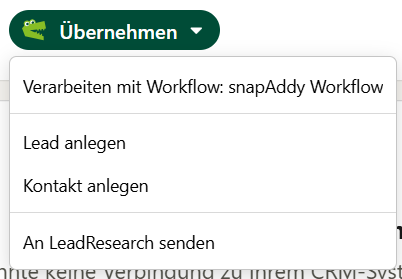
Der „Übernehmen“-Button hat unterschiedliche Funktionen, die in den LeadResearch-Einstellungen aktiviert oder deaktiviert werden können.
Mit Workflow verarbeiten
Hierfür ist ein aktiver Workflow in LeadResearch mit dem entsprechenden Trigger erforderlich. Der erfasste Kontakt durchläuft anschließend automatisiert die definierten Schritte wie z.B. Anreicherung, Validierung oder Weiterleitung an bestimmte Empfänger.
Neue CRM-Entität erstellen (z.B. Lead oder Kontakt)
Mit dieser Option legen Sie direkt eine neue Entität wie z.B. einen Kontakt, Lead oder Account im angebundenen CRM-System an. Bestehende Datensätze werden bei einer erkannten Dublette zur Aktualisierung vorgeschlagen.
An LeadResearch senden
Diese Option überträgt das Profil in die in den Einstellungen hinterlegte Kontaktliste in LeadResearch. So lassen sich Kontakte zunächst sammeln, anreichern und zu einem späteren Zeitpunkt gebündelt ins CRM-System exportieren.
Hinweis: Wird in den Einstellungen keine Übernahmeoption ausgewählt, ist der „Übernehmen"-Button auf den Seiten der Business Netzwerke ausgeblendet.
Wie konfiguriere ich die Einstellungen des „Übernehmen"-Buttons und der Direktintegration?
Damit die LeadResearch-Übersicht auf den Seiten der Business Netzwerke erscheint und die gewünschten Aktionen verfügbar sind, müssen die Einstellungen einmalig im Dashboard hinterlegt werden:
- Öffnen Sie im LeadResearch-Dashboard den Bereich Einstellungen.
- Aktivieren Sie das Kontrollkästchen „LinkedIn-Integration aktivieren".
- Aktivieren Sie die Direktintegration unter LeadResearch-Übersicht die Option „LeadResearch-Übersicht auf LinkedIn-Seiten anzeigen" (ein unterstütztes CRM-System ist Voraussetzung).
- Wählen Sie unter Übertragungsoptionen die Aktionen aus, die im Menü des „Übernehmen"-Buttons erscheinen sollen:
- „Neue CRM-Entitäten erstellen"
- „An LeadResearch senden"
- „Mit Workflow verarbeiten"
- Klicken Sie auf „Business-Socials-Einstellungen aktualisieren", um die Änderungen zu speichern.
Welche Voraussetzungen gelten für die Direktintegration?
Voraussetzungen für die Nutzung
Damit die Direktintegration genutzt werden kann, müssen folgende Punkte erfüllt sein:
| Voraussetzung | Beschreibung |
|---|---|
| Aktive Lizenz | Eine gültige LeadResearch-Lizenz ist erforderlich. |
| CRM-Verbindung | Das CRM-System muss in den Einstellungen erfolgreich verbunden sein. → Wie verbinde ich snapAddy mit meinem CRM? |
| snapAddy Helper | Die Browser-Erweiterung muss installiert und aktiviert sein. → Was ist der snapAddy Helper und wie kann ich es installieren? |
| Anmeldung im Netzwerk | Im jeweiligen geschäftlichen Netzwerk muss eine aktive Browser-Sitzung bestehen. → Wie logge ich mich im Browser in geschäftliche Netzwerke ein? |
Unterstützte CRM-Systeme
- Salesforce
- Microsoft Dynamics 365
- SAP Sales Cloud
- Pipedrive
- HubSpot
Bitte stellen Sie sicher, dass eine Verbindung zu einem der oben genannten Systeme besteht, bevor Sie die Integration nutzen.
CRM-Mapping – individuelle Feldzuordnung
Für viele CRM-Systeme ist bereits ein Standard-Mapping hinterlegt, das die wichtigsten Felder ohne weitere Konfiguration abdeckt. Zusätzliche oder benutzerdefinierte Felder lassen sich flexibel über die Systemintegration anpassen.
Datenschutz und DSGVO
Die Verarbeitung erfolgt vollständig DSGVO-konform. Weitere Informationen zur Datenverarbeitung finden Sie unter „Datenschutz bei snapAddy (DSGVO, ODP, TOMs)".
Verwandte Artikel
- Was ist der snapAddy Helper und wie kann ich ihn installieren?
- Wie verbinde ich snapAddy mit meinem CRM-System?
- Was bedeutet CRM-Mapping?
- Welche Angaben werden für das CRM-Mapping für LeadResearch und DataAgents benötigt?
- Welche Werte sind bei der Erfassung eines Leads, Kontakts und einer Firma vorausgewählt, wenn eine Dublette im CRM gefunden wurde?
- Was ändert sich durch das Rebranding von DataQuality auf DataAgents und LeadResearch?