
Voraussetzungen
Bevor Sie die CRM-Verbindung einrichten, stellen Sie bitte sicher, dass Sie über folgende Informationen verfügen:
- Zugriffsdaten für Ihr CRM-System (Benutzername, Passwort oder API-Token)
- CRM-Berechtigungen zum Erstellen und Bearbeiten von Datensätzen
Unterstützte CRM-Systeme
snapAddy bietet nahtlose Integrationen zu vielen CRM-Systemen. Die Verbindung erfolgt wahlweise über OAuth oder API-Token und wird zentral in den Einstellungen Ihrer snapAddy-Organisation verwaltet. Die Einrichtung der CRM-Verbindung ist sowohl über das snapAddy-Portal als auch direkt in den Apps (BusinessCards, VisitReport) möglich.
Zu den am häufigsten genutzten CRM-Systemen gehören:
- Salesforce
- Microsoft Dynamics 365
- HubSpot
- SAP Sales Cloud
- Pipedrive
- und viele andere
Eine vollständige Übersicht aller unterstützten CRM-Systeme finden Sie hier: → Welche CRM-Systeme werden von snapAddy unterstützt?
Einrichtung der CRM-Verbindung:
Die Verbindung zu Ihrem CRM-System können Sie auf zwei Wegen einrichten:
Über das snapAddy-Portal:
- Melden Sie sich bei snapAddy an
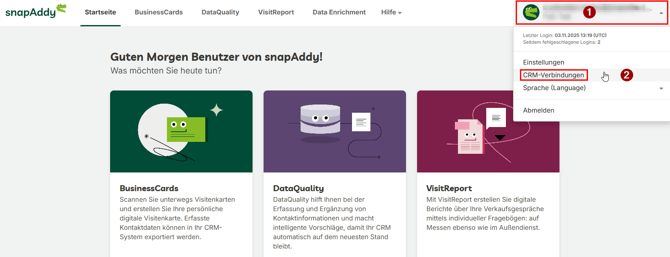
- Navigieren Sie zu Einstellungen und klicken auf CRM-Verbindungen
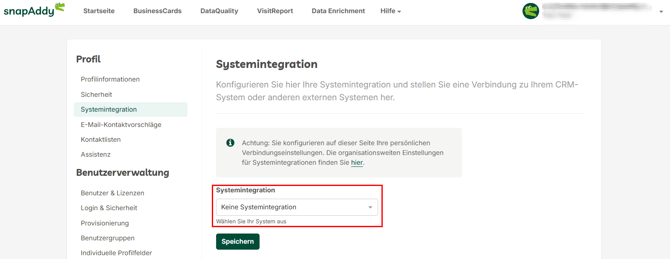
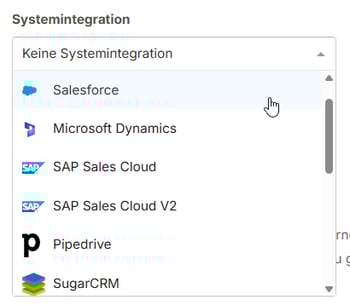
- Wählen Sie Ihr CRM-System in der Systemintegration aus und folgen Sie den Anweisungen
- Nehmen Sie falls nötig Einstellungen vor und klicken auf Speichern und Verbinden.
Hinweis für Administratoren oder Neukunden:
Damit die CRM-Verbindung optimal für Ihren Use Case funktioniert und alle Informationen übertragen werden, benötigen Sie möglicherweise noch ein individuelles CRM-Mapping oder müssten mit dem snapAddy Team gemeinsam einen Workflow erstellen.
→ Was bedeutet CRM-Mapping?
→ Was sind Workflows und wie funktionieren sie?
Sollten Sie die Verbindung zum ersten Mal einrichten, müssen Sie für Salesforce noch einen weiteren Schritt ausführen. Weiter Informationen finden Sie im Artikel:
→ Wie verbinde ich snapAddy mit Salesforce?
Direkt in den Apps (BusinessCards, VisitReport):
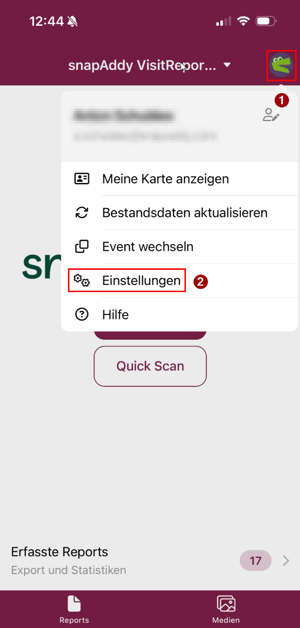
- Öffnen Sie die App-Einstellungen. Die hier grün dargestellte App ist BusinessCards und die hier in Bordeaux dargestellte App ist VisitReport.
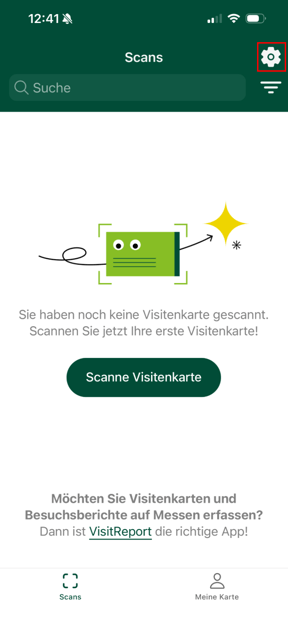
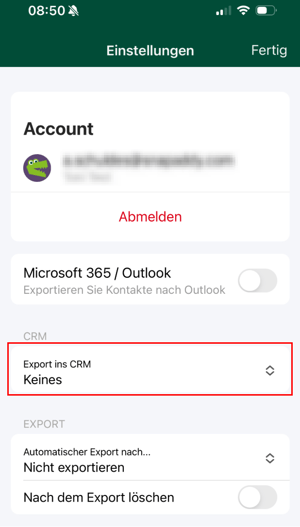
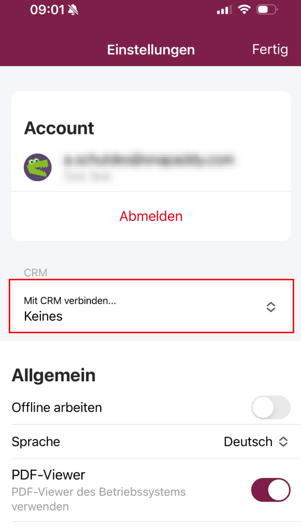
- Gehen Sie zum Unterpunkt CRM und tippen Sie auf Export ins CRM oder Mit CRM verbinden.
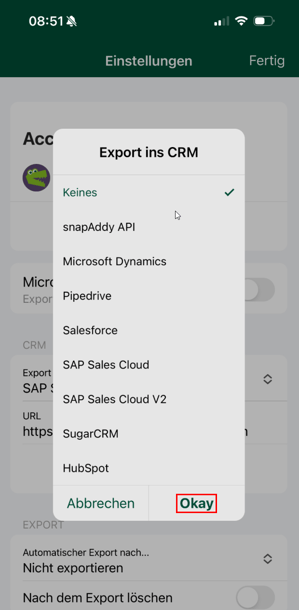
- Wählen Sie Ihr CRM-System aus und klicken Sie auf Okay
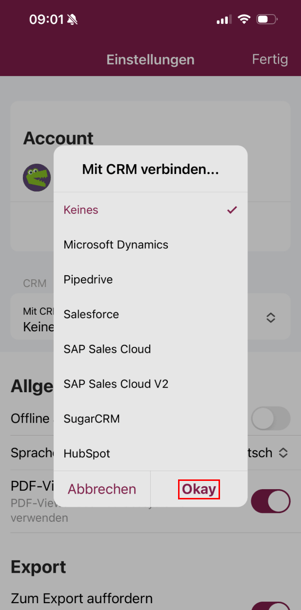
- Nehmen Sie falls nötig Einstellungen vor und klicken auf Verbinden.
- Folgen Sie dem Authentifizierungsprozess für Ihr CRM
Hinweis für Administratoren oder Neukunden:
Damit die CRM-Verbindung optimal für Ihren Use Case funktioniert, benötigen Sie möglicherweise noch ein individuelles CRM-Mapping oder müssten mit dem snapAddy Team gemeinsam einen Workflow erstellen.→ Was bedeutet CRM-Mapping?
→ Was sind Workflows und wie funktionieren sie?
Sollten Sie die Verbindung zum ersten Mal einrichten, müssen Sie für Salesforce noch einen weiteren Schritt ausführen. Weiter Informationen finden Sie im Artikel:
→ Wie verbinde ich snapAddy mit Salesforce?
Die eingerichtete Verbindung steht anschließend allen snapAddy-Produkten zur Verfügung.
Anleitungen für Ihr CRM-System
Für die gängigsten CRM-Systeme haben wir detaillierte Schritt-für-Schritt-Anleitungen erstellt, die Sie durch die Einrichtung, Konfiguration und Nutzung von snapAddy mit Ihrem spezifischen CRM führen:
- Wie verbinde ich snapAddy mit Salesforce?
- Wie verbinde ich snapAddy mit Microsoft Dynamics 365?
- Wie verbinde ich snapAddy mit HubSpot?
- Wie verbinde ich snapAddy mit SAP Sales Cloud?
- Wie verbinde ich snapAddy mit Pipedrive?
- Wie verbinde ich snapAddy mit SugarCRM?
- Wie verbinde ich snapAddy mit SuiteCRM?
- Wie verbinde ich snapAddy mit Sage CRM?
- Wie verbinde ich snapAddy mit weclapp?
- Wie verbinde ich snapAddy mit Close CRM?
- Wie verbinde ich snapAddy mit Zapier?
Produktspezifische Besonderheiten
snapAddy bietet drei Produkte, die sich in ihrer Funktionsweise und Anwendung unterscheiden:
snapAddy BusinessCards
BusinessCards ist die Mobile App zum Scannen und Erfassen von Visitenkarten. Kontakte werden einzeln erfasst und können direkt aus der App in Ihr CRM exportiert werden. Ideal für Networking-Events, Messen und den täglichen Geschäftskontakt.
Wichtige Links:
- Wie exportiere ich Kontaktdaten aus der App in mein CRM-System?
- Warum kann ich von snapAddy BusinessCards nicht zu meinem CRM exportieren?
snapAddy VisitReport
VisitReport ermöglicht die Erstellung digitaler Besuchsberichte mit individuellen Fragebögen. Perfekt für Messen, Events und Kundentermine, bei denen strukturierte Informationen erfasst werden sollen. Reports können mehrere Kontakte enthalten und werden als Gesamtpaket ins CRM exportiert.
Wichtige Links:
- Wie exportiere ich die Besuchsberichte aus der VisitReport App?
- Wie exportiere ich Besuchsberichte aus dem snapAddy Dashboard?
- Anleitung für VisitReport Admins
snapAddy LeadResearch
LeadResearch ist die Browser-Erweiterung für die professionelle Datenanreicherung und -pflege. Erfassen Sie Kontakte direkt aus Business-Netzwerken, Unternehmenswebsites oder E-Mail-Signaturen und reichern Sie bestehende CRM-Datensätze mit aktuellen Informationen an.
Wichtige Links:
- Wie kann ich snapAddy LeadResearch installieren?
- Wie ergänze ich einen Kontakt in snapAddy LeadResearch?
Wichtige Hinweise
- Berechtigungen: Stellen Sie sicher, dass Ihre Benutzer die notwendigen Rechte im CRM besitzen
- Dublettenerkennung: snapAddy bietet eine intelligente Dublettenprüfung, um Datendopplungen zu vermeiden
- Updates: Die CRM-Verbindung wird regelmäßig auf Gültigkeit überprüft
- Sicherheit: Alle Verbindungen werden verschlüsselt übertragen (DSGVO-konform)
- Produktübergreifend: Eine CRM-Verbindung kann von allen snapAddy-Produkten genutzt werden
Allgemeine Fehlerbehebung
Verbindung schlägt fehl:
- Überprüfen Sie Ihre Zugangsdaten
- Stellen Sie sicher, dass Ihr CRM erreichbar ist (keine Firewall-Blockierung)
- Bei API-Token: Prüfen Sie, ob der Token noch gültig ist
- Kontaktieren Sie Ihren CRM-Administrator für Berechtigungsprüfungen
Export funktioniert nicht:
- Überprüfen Sie die CRM-Verbindung in den Einstellungen
- Stellen Sie sicher, dass alle Pflichtfelder ausgefüllt sind
- Lesen Sie sich die Fehlermeldung die Ihnen angezeigt wird durch
- Kontrollieren Sie die CRM-Berechtigungen für Ihren Benutzer
- Kontaktieren Sie den Support oder Ihren Customer Success Manager für Anpassungen am Mapping
Felder werden nicht korrekt gefüllt:
- Überprüfen Sie das CRM-Mapping
- Kontaktieren Sie den Support oder Ihren Customer Success Manager für Anpassungen am Mapping
Falls Sie noch Fragen haben, kontaktieren Sie gerne support@snapaddy.com oder Ihren Customer Success Manager.