
Für wen ist dieser Artikel?
IT-Administratoren, die Microsoft Intune-App-Schutzrichtlinien (APP/MAM) für iOS/iPadOS und Android verwalten und snapAddy VisitReport und/oder snapAddy BusinessCards auf verwalteten oder nicht verwalteten Geräten einsetzen.
Hintergrund
Intune-App-Schutzrichtlinien können einschränken, wie Daten zwischen "richtlinienverwalteten" Apps und anderen Apps auf einem Gerät übertragen werden – zum Beispiel durch das Blockieren von Ausschneiden/Kopieren/Einfügen, "Speichern unter" oder "Öffnen in"-Aktionen zu Apps außerhalb der verwalteten Gruppe. Das schützt Unternehmensdaten, kann aber auch die legitime Datenübertragung zu vertrauenswürdigen Business-Apps wie snapAddy blockieren, die selbst nicht als richtlinienverwaltete App in Ihrem Tenant konfiguriert sind.
Um dies zu lösen, ohne jede App unter APP verwalten zu müssen, können Sie in Intune Datenübertragungs-Ausnahmen definieren: bestimmte Apps, die von der Übertragungseinschränkung ausgenommen bleiben. Der zugrunde liegende Mechanismus ist in der offiziellen Microsoft-Dokumentation beschrieben:
Erstellen von Datenübertragungs-Ausnahmen für Ihre Intune-App-Schutzrichtlinien: https://learn.microsoft.com/en-us/intune/app-management/protection/create-data-transfer-exceptions (siehe den iOS-spezifischen Abschnitt für den unten beschriebenen Plattformunterschied: https://learn.microsoft.com/en-us/intune/app-management/protection/create-data-transfer-exceptions#ios-data-transfer-exceptions)
Wichtiger Plattformunterschied
Ausnahmen werden je nach Plattform unterschiedlich identifiziert – das bestätigen auch die Feldbezeichnungen im Admin Center direkt:
| Plattform | App wird identifiziert über | Feldbezeichnung im Intune Admin Center |
|---|---|---|
| iOS/iPadOS | Das registrierte URL-Schema der App | z. B. "URL-Schema der Telefon-App" |
| Android | Die Paket-ID (Application ID) der App | z. B. "Paket-ID der Telefon-App" |
Die Werte, die Sie für snapAddy benötigen
| Plattform | App | Ausnahmewert |
|---|---|---|
| iOS/iPadOS | snapAddy VisitReport | snapaddy-vr |
| iOS/iPadOS | snapAddy BusinessCards | snapaddy-bcs |
| Android | snapAddy VisitReport | com.snapaddy.questions |
| Android | snapAddy BusinessCards | com.ionicframework.snapaddybusinesscards938320 |
Voraussetzungen
- Zugriff auf das Microsoft Intune Admin Center mit Berechtigung zum Bearbeiten von App-Schutzrichtlinien (Rolle "Policy and Profile Manager" oder gleichwertig)
- Eine bestehende iOS/iPadOS- und/oder Android-App-Schutzrichtlinie, die bereits Ihren Nutzern zugewiesen ist
- Einige Minuten Zeit, bis die Richtlinie nach dem Speichern mit den Geräten synchronisiert wird (sofort möglich, wenn der Nutzer die Company Portal-App manuell synchronisiert)
Schritte
Führen Sie diesen gesamten Ablauf einmal für Ihre iOS/iPadOS-Richtlinie und einmal für Ihre Android-Richtlinie aus, da sich die Ausnahmewerte je Plattform unterscheiden.
1. Richtlinie öffnen
Gehen Sie zu Apps > App-Schutzrichtlinien, wählen Sie die Richtlinie aus, die für Ihre snapAddy-Nutzer gilt (z. B. "snapADDY iOS App Protection Policy" oder "snapADDY Android App Protection Policy"), und klicken Sie auf Eigenschaften > Richtlinie bearbeiten. Dadurch öffnet sich der Tab Datenschutz.
2. Panel "Ausgenommene Apps" öffnen
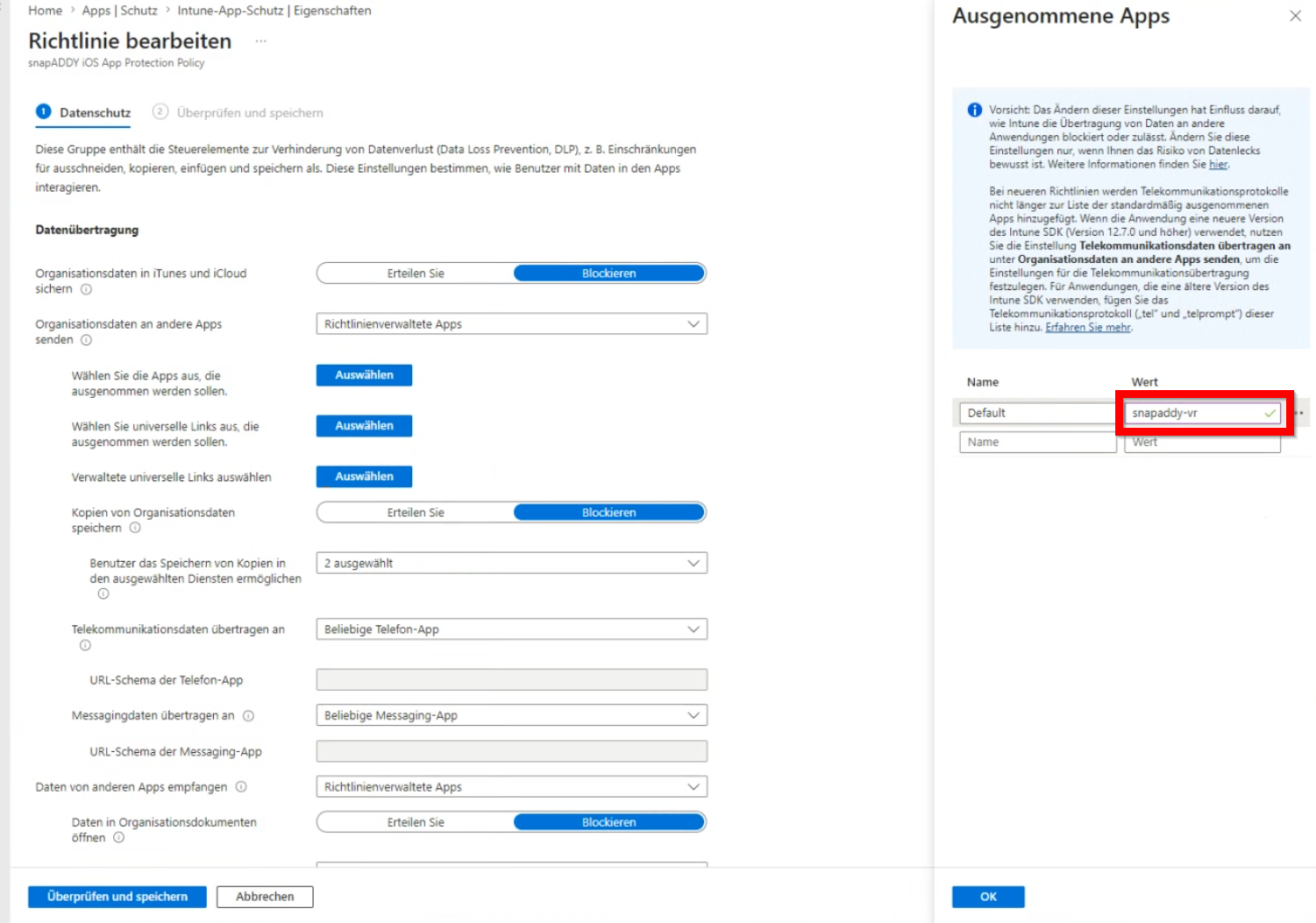
Suchen Sie unter Datenübertragung den Punkt Organisationsdaten an andere Apps senden (dieser sollte bereits auf einen einschränkenden Wert wie Richtlinienverwaltete Apps gesetzt sein – die Ausnahme ist nur relevant, wenn eine Einschränkung aktiv ist). Klicken Sie auf Auswählen neben Wählen Sie die Apps aus, die ausgenommen werden sollen.
Dadurch öffnet sich rechts das Flyout-Panel Ausgenommene Apps.
Hinweis im Panel: "Vorsicht: Das Ändern dieser Einstellungen hat Einfluss darauf, wie Intune die Übertragung von Daten an andere Anwendungen blockiert oder zulässt. Ändern Sie diese Einstellungen nur, wenn Ihnen das Risiko von Datenlecks bewusst ist." – die snapAddy-Werte unten nehmen jedoch nur diese beiden benannten Apps aus, es handelt sich also um eine eng begrenzte, risikoarme Änderung.
3. snapAddy-Ausnahme(n) hinzufügen
Nutzen Sie in der Tabelle Ausgenommene Apps die Spalten Name und Wert:
- Belassen Sie Name bei Default
- Tragen Sie den Ausnahmewert aus der obigen Tabelle in Wert ein
Fügen Sie pro App eine Zeile hinzu – nach dem Ausfüllen einer Zeile erscheint darunter automatisch eine neue leere Zeile für den nächsten Eintrag.
In der iOS/iPadOS-Richtlinie fügen Sie hinzu:
- snapaddy-vr
- snapaddy-bcs
In der Android-Richtlinie fügen Sie hinzu:
- com.snapaddy.questions
- com.ionicframework.snapaddybusinesscards938320
4. Bestätigen und speichern
Klicken Sie auf OK, um das Panel Ausgenommene Apps zu schließen, und anschließend auf der Richtlinienseite auf Überprüfen und speichern > Speichern, um die Änderung zu übernehmen. Wiederholen Sie die Schritte 1–4 für die jeweils andere Plattform-Richtlinie, falls noch nicht geschehen.
Prüfen, ob es funktioniert hat
- Öffnen Sie auf einem Testgerät die Company Portal-App und stoßen Sie eine manuelle Synchronisierung an (oder warten Sie auf die nächste automatische Synchronisierung).
- Öffnen Sie eine verwaltete App (z. B. Outlook) und versuchen Sie, Inhalte per Kopieren/Einfügen oder "Öffnen in" an snapAddy VisitReport oder BusinessCards zu übergeben.
- Die Aktion sollte jetzt funktionieren, anstatt von der App-Schutzrichtlinie blockiert zu werden.
Häufige Probleme
- Ausnahme hinzugefügt, Übertragung aber weiterhin blockiert: Prüfen Sie, ob das Gerät die Richtlinie tatsächlich bereits neu synchronisiert hat – Änderungen gelten erst ab der nächsten Synchronisierung, nicht rückwirkend.
- iOS-Ausnahme funktioniert nicht: Prüfen Sie, ob Sie das URL-Schema (snapaddy-vr / snapaddy-bcs) in Wert eingetragen haben – nicht eine Bundle-ID, diese sind unter iOS nicht dasselbe.
- Android-Ausnahme funktioniert nicht: Prüfen Sie, ob die Paket-ID exakt übereinstimmt, inklusive Groß-/Kleinschreibung – com.snapaddy.questions bzw. com.ionicframework.snapaddybusinesscards938320.
Verwandte Artikel
- Microsoft: Datenübertragungs-Ausnahmen für App-Schutzrichtlinien erstellen — https://learn.microsoft.com/en-us/intune/app-management/protection/create-data-transfer-exceptions