
Mit Custom Triggern verbinden Sie snapAddy DataAgents flexibel mit eigenen Systemen wie Webformularen oder Fachanwendungen. So gelangen eingehende Kontaktdaten automatisiert in den passenden Workflow und halten Ihr CRM-System zuverlässig aktuell.
Schritt 1: Custom Trigger in snapAddy DataAgents anlegen
Zunächst erstellen Sie in der Oberfläche einen benannten Trigger, der den gewünschten Workflow auslöst. Den so vergebenen Namen verwenden Sie später im API-Aufruf.
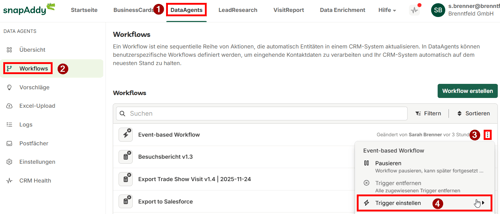
- Öffnen Sie DataAgents und wechseln Sie in den Bereich Workflows.
- Öffnen Sie über das Drei-Punkte-Menü des gewünschten Workflows den Eintrag Set trigger.
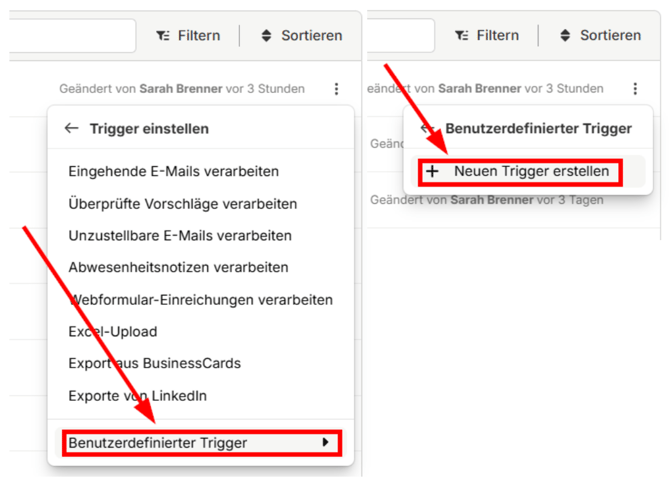
- Wählen Sie Benutzerdefinierter Trigger und anschließend Neuen Trigger erstellen.
- Vergeben Sie im Feld Trigger einen eindeutigen Namen (z. B.
test-trigger) und bestätigen Sie mit Create trigger.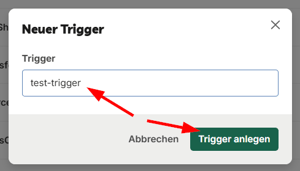
Schritt 2: Workflow per API-Aufruf starten
Anschließend starten Sie den Workflow über den folgenden Endpunkt. Jeder Aufruf erzeugt einen neuen Workflow-Job. Für jedes übermittelte Webformular sollte ein eigener Job gestartet werden.
API Endpoint (Hier finden Sie noch weitere Details)
curl -X POST "https://backend.snapaddy.com/job-management/jobs/workflow"
   -H "x-api-key: <API-TOKEN>"
   -H "Content-Type: application/json"
   -d '{
     "trigger": "test-trigger",
     "data": {
       "firstName": "John",
       "lastName": "Doe",
       "email": "j.doe@example.com"
     }
   }
Ersetzen Sie <API-TOKEN> durch Ihren persönlichen Token (siehe Wie generiere ich den API-Token?) und test-trigger durch den in Schritt 1 vergebenen Trigger-Namen.
Payload flexibel definieren
Die Attribute innerhalb des Objekts data können Sie frei festlegen. Übergeben Sie hier alle Informationen, die für den jeweiligen Workflow bzw. den anschließenden Export relevant sind. Idealerweise stimmen Sie das Payload-Format vorab gemeinsam ab, damit es vom Workflow zuverlässig verarbeitet werden kann.
Hinweis: Bitte beachten Sie, dass die Daten im JSON-Format innerhalb des Objekts „data“ angegeben werden müssen.
Bei Fragen oder zur Abstimmung des passenden Payload-Formats unterstützt Sie das snapAddy-Team gerne.