
Welche Workflows lassen sich in einem VisitReport-Event hinterlegen?
In einem VisitReport-Event lassen sich ausschließlich VisitReport-Workflows hinterlegen. Der VisitReport-Workflow ist ein eigener Workflow-Typ in snapAddy DataAgents, der darauf ausgelegt ist, in snapAddy VisitReport erstellte Reports zu verarbeiten.
Beim Anlegen eines Workflows in snapAddy DataAgents wählen Sie den Workflow-Typ aus. Zur Auswahl stehen Event-basierter Workflow, Geplanter Workflow, VisitReport-Workflow und Periodischer Workflow. In den Event-Einstellungen erscheint anschließend nur der VisitReport-Workflow. Fehlt ein Workflow dort in der Liste, ist ein abweichender Workflow-Typ der häufigste Grund.
Ein VisitReport-Workflow kann die Daten eines abgeschlossenen Reports anreichern und prüfen sowie Entitäten in verbundenen Systemen wie einem CRM aktualisieren. Konfiguriert und verwaltet werden VisitReport-Workflows in der Workflow-Automationsplattform snapAddy DataAgents. Hinterlegt wird ein VisitReport-Workflow anschließend im einzelnen VisitReport-Event, damit er für die Reports dieses Events läuft.
Welche Voraussetzungen gelten, bevor ich einen Workflow hinterlege?
Bevor Sie einen Workflow in einem VisitReport-Event hinterlegen, muss ein VisitReport-Workflow in snapAddy DataAgents bereits konfiguriert sein. Zusätzlich gelten diese Voraussetzungen:
- Der VisitReport-Workflow ist in snapAddy DataAgents angelegt.
- Zum Ausprobieren nutzen Sie ein eigenes Test-Event und kein produktives Event mit echten Teilnehmern.
- Das Event steht auf Live, damit abgeschlossene Reports im VisitReport Dashboard ankommen.
Wie hinterlege ich einen Workflow in den Event-Einstellungen?
Einen Workflow hinterlegen Sie über die Event-Einstellungen im Reiter Workflows. Dort wählen Sie den Workflow aus und legen das Ausführungsverhalten fest.
- Öffnen Sie das Event im VisitReport Dashboard und wechseln Sie zu Einstellungen > Workflows.
- Klicken Sie auf Workflow auswählen und wählen Sie den gewünschten VisitReport-Workflow aus.
- Wählen Sie das Ausführungsverhalten Beim Abschließen von Reports, damit der Workflow automatisch startet, sobald ein Report abgeschlossen wird.
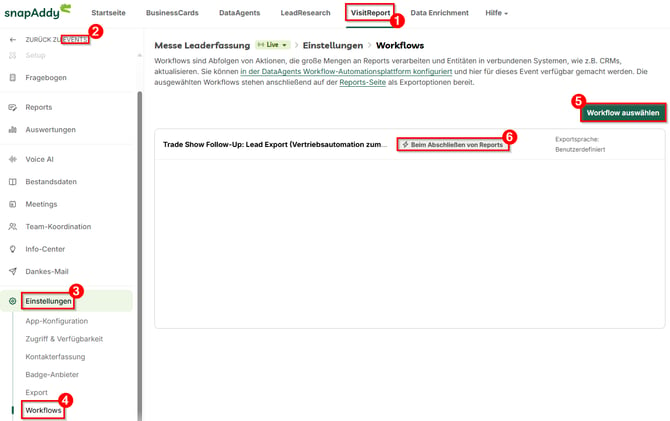
Hinweis: Der hinterlegte Workflow steht anschließend auf der Reports-Seite zusätzlich als Exportoption bereit. Damit können Sie den Workflow für einzelne Reports auch manuell anstoßen.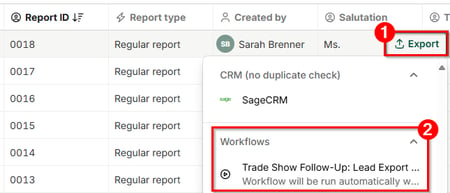
Wie rolle ich einen Workflow auf weitere Events aus?
Nach einem erfolgreichen Test hinterlegen Sie den Workflow in den Einstellungen jedes weiteren Events, in dem er laufen soll. Das Vorgehen ist in jedem Event identisch: Einstellungen, Reiter Workflows, Workflow auswählen, Ausführungsverhalten festlegen.
Wenn Sie den Workflow zusätzlich in einem Master-Event hinterlegen, wird er automatisch in alle daraus duplizierten Events mitkopiert. Das spart Aufwand, wenn Sie viele gleichartige Events betreiben.
Welche Fragen stellen sich häufig im Anschluss?
Wie stoße ich einen Workflow für einen Report manuell an?
Einen Workflow stoßen Sie manuell an, indem Sie den betreffenden Report öffnen, auf Exportieren klicken und den Workflow auswählen. Die Schritte finden Sie im Beitrag Wie stoße ich einen Workflow für einen Report manuell an?
Was wird im Bereich Logs angezeigt?
Der Bereich Logs in snapAddy DataAgents dokumentiert jede Ausführung eines Workflows mit Status und durchlaufenem Pfad und ist damit die zentrale Stelle für Test und Fehleranalyse. Details im Beitrag Was wird im Bereich Logs angezeigt?
Falls Sie noch Fragen haben, kontaktieren Sie gerne support@snapaddy.com oder Ihren Customer Success Manager.