
Themen im Überblick:
- Wie füge ich einen Filter im Reports Dashboard hinzu?
- Wie öffne ich den Filter für eine Spalte im Reports Dashboard?
- Wie lege ich Bedingung und Wert für einen Filter fest?
- Welche Spalten bieten eine Werteliste statt eines Eingabefelds?
- Kann ich mehrere Spalten gleichzeitig filtern?
- Wie erkenne und entferne ich einen aktiven Filter?
Wie füge ich einen Filter im Reports Dashboard hinzu?
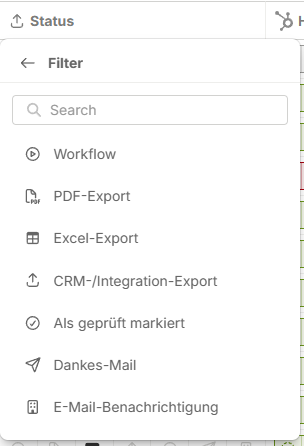
Fügen Sie einen Filter über die Schaltfläche Filter hinzufügen über der Reportliste hinzu. Das ist der allgemeine Weg zum Filtern im Reports Dashboard: Die Schaltfläche öffnet eine durchsuchbare Liste der Kriterien aller Spalten, und nach der Auswahl eines Kriteriums wählen Sie die Filteroption aus.
- Klicken Sie über der Reportliste auf + Filter hinzufügen.
- Wählen Sie ein Kriterium aus der Liste, zum Beispiel Als geprüft markiert. Das Suchfeld findet ein einzelnes Kriterium in einer langen Liste.
- Wählen Sie die Filteroption für das Kriterium aus.
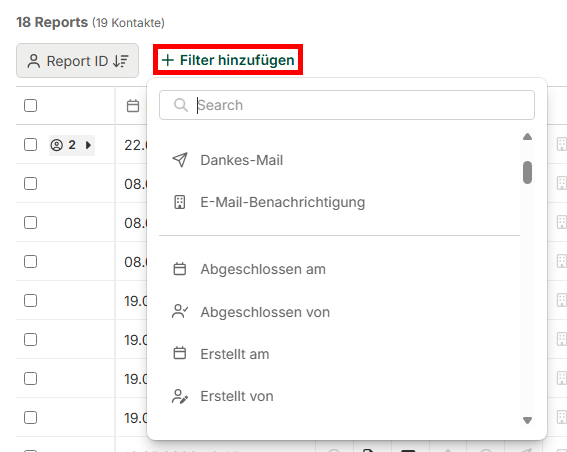
Die Kriterienliste enthält die Spalten der Reportliste, zum Beispiel die Exportzustände sowie Abgeschlossen am, Abgeschlossen von, Erstellt am und Erstellt von.
Wie öffne ich den Filter für eine Spalte im Reports Dashboard?
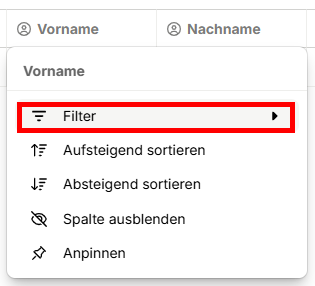
Öffnen Sie den Filter im Drei-Punkte-Menü der Spaltenüberschrift. Das Symbol erscheint, sobald Sie den Zeiger auf die Spaltenüberschrift bewegen.
- Bewegen Sie den Zeiger auf die Überschrift der Spalte, zum Beispiel Vorname.
- Klicken Sie auf das Drei-Punkte-Symbol in der Spaltenüberschrift.
- Klicken Sie auf Filter.
Wie lege ich Bedingung und Wert für einen Filter fest?
Legen Sie die Bedingung im ersten Dropdown des Filters fest und geben Sie den Wert in das Feld darunter ein. Die Schaltfläche Filter hinzufügen übernimmt den Filter in die Reportliste.
- Wählen Sie im ersten Dropdown die Bedingung aus, zum Beispiel ist.
- Geben Sie den Wert in das Eingabefeld ein.
- Klicken Sie auf Filter hinzufügen.
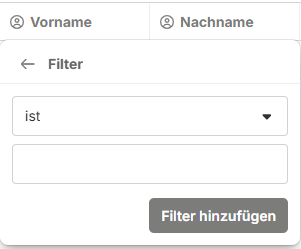
Die verfügbaren Bedingungen hängen von der Spalte ab. Eine Spalte mit Textwerten bietet acht Bedingungen, von der Gleichheit über den Vergleich mit einem Teiltext bis zur Prüfung auf einen leeren Wert. Eine Spalte mit Datumswerten bietet vier Bedingungen: die Gleichheit sowie einen Zeitraum ab, bis oder zwischen zwei Daten.
Welche Spalten bieten eine Werteliste statt eines Eingabefelds?
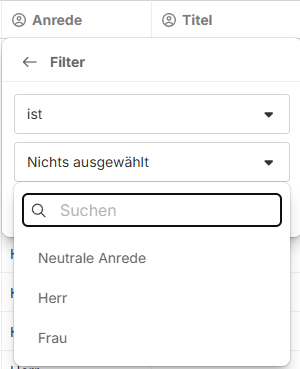
Spalten mit einem festen Wertevorrat bieten eine Werteliste. In einer Werteliste wählen Sie den Wert aus, statt ihn einzugeben.
Die Spalte Anrede zeigt zum Beispiel ein zweites Dropdown unter der Bedingung. Das Dropdown zeigt Nichts ausgewählt, solange kein Wert ausgewählt ist, und bietet die Werte Neutrale Anrede, Herr und Frau.
Kann ich mehrere Spalten gleichzeitig filtern?
Ja, das Reports Dashboard wendet einen Filter pro Spalte an, und mehrere Spaltenfilter wirken gleichzeitig. Jeder aktive Spaltenfilter grenzt die Liste der Reports weiter ein. Eine Spalte ohne ausgewählten Wert bleibt ungefiltert.
Wie erkenne und entferne ich einen aktiven Filter?
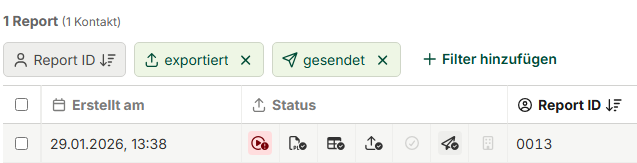
Aktive Filter erscheinen grün über der Reportliste. Ein Klick auf das x in einem grünen Filter entfernt diesen Filter.
Im Beispiel sind die Filter exportiert und gesendet aktiv. Die Zählung oben links über der Reportliste zeigt, wie viele Reports und Kontakte den aktiven Filtern entsprechen.
Welche Fragen stellen sich häufig im Anschluss?
Wie filtere ich die Auswertungen eines Events?
Die Event-Auswertungen haben einen eigenen Filter mit den drei Kategorien Datum & Ersteller, Kontaktdaten und Fragebogen. Dort fügen Sie einen Filter über Filter hinzufügen hinzu und kombinieren beliebig viele Filter. Details: Wie filtert man die Auswertungen im VisitReport-Dashboard?.
Wo finde ich die Auswertungen der exportierten Reports?
Öffnen Sie das Event in den Reports und klicken Sie oben rechts auf Auswertungen. Der Button ist für den Eventmanager und den Admin der Organisation sichtbar. Details: Wo kann ich die Auswertungen von den exportierten Reports ansehen?.
Warum kann ich einen exportierten Report nicht mehr bearbeiten?
Ein Report wechselt in den Bereich Abgeschlossen, sobald er fertiggestellt und exportiert wurde, und ist danach nur noch im Read-Only-Modus einsehbar. Details: Warum kann ich einen exportierten Report in der VisitReport-App nicht mehr bearbeiten?.
Falls Sie noch Fragen haben, kontaktieren Sie gerne support@snapaddy.com oder Ihren Customer Success Manager.