
Mit dem Filter in den VisitReport-Event-Auswertungen grenzen Sie ein, welche Reports in die Statistik einfließen, sodass Sie nur die für eine bestimmte Frage relevanten Leads auswerten. Die Auswertungen öffnen Sie über den Reiter Auswertungen eines Events im VisitReport-Dashboard.
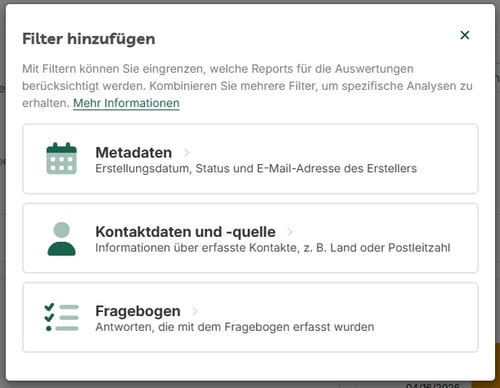
Der Filter in den VisitReport-Event-Auswertungen bietet drei Kategorien:
- Metadaten (Erstellungsdatum, Status und E-Mail-Adresse des Erstellers)
- Kontaktdaten und -quelle (Informationen über die erfassten Kontakte, z. B. Land oder Postleitzahl)
- Fragebogen (die mit dem Fragebogen erfassten Antworten)
Wie füge ich einen Filter hinzu, bearbeite oder entferne ihn?
Einen Filter in den Event-Auswertungen fügen Sie hinzu, indem Sie auf Filter hinzufügen klicken, eine Kategorie wählen, die Filterkriterien festlegen und erneut auf Filter hinzufügen klicken. Jeder Filter erscheint als grüne Box und alle aktiven Filter wirken gleichzeitig auf die Statistik.

Sie können beliebig viele Filter hinzufügen. Alle aktiven Filter werden kombiniert und gleichzeitig auf die Statistik angewandt.

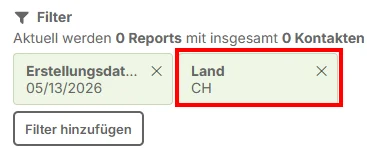
Um einen Filter zu bearbeiten, klicken Sie auf die grüne Filter-Box und passen die Werte an. Um einen Filter zu entfernen, klicken Sie auf das x in der grünen Filter-Box.
Wie filtere ich die Event-Auswertungen nach Metadaten?
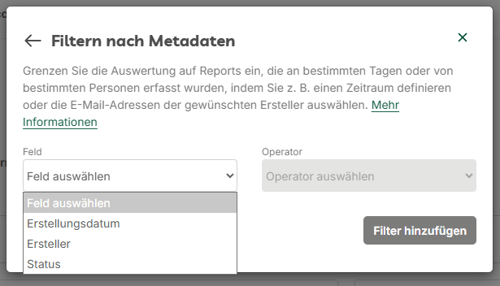
Die Kategorie Metadaten filtert die Event-Auswertungen nach Erstellungsdatum, Status und Ersteller der Reports. Metadaten nutzen Sie, wenn Sie wissen möchten, welche Reports in einem bestimmten Zeitraum oder von einer bestimmten Person erfasst wurden.
Wenn Sie die Kategorie Metadaten öffnen, wählen Sie zunächst ein Feld (Erstellungsdatum, Ersteller oder Status) und anschließend einen Operator.
Wie filtere ich nach dem Erstellungsdatum?
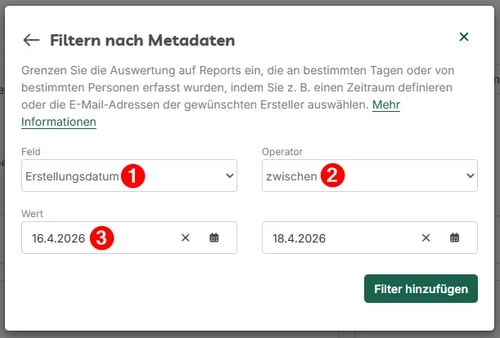
Um nach dem Erstellungsdatum zu filtern, wählen Sie das Feld Erstellungsdatum. Mit dem Operator zwischen legen Sie ein Start- und ein Enddatum fest, sodass nur Reports aus diesem Zeitraum berücksichtigt werden. Für ein Event vom 16. April bis 18. April 2026 stellen Sie den Zeitraum entsprechend ein.
Wie filtere ich nach dem Ersteller?
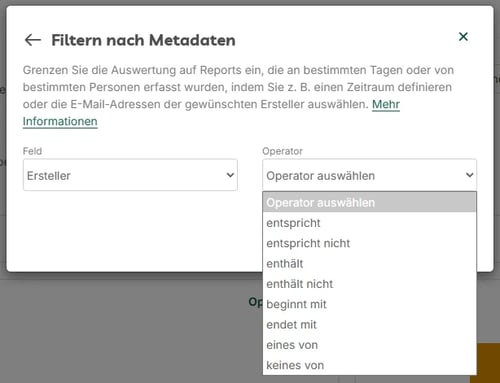
Um nach dem Ersteller zu filtern, wählen Sie das Feld Ersteller und einen Operator. Mit entspricht wählen Sie eine einzelne Person, mit eines von mehrere Personen, und mit entspricht nicht oder keines von schließen Sie Personen aus. Die Operatoren enthält, enthält nicht, beginnt mit und endet mit sind Freitextfelder für E-Mail-Adressen und nützlich, wenn viele Mitarbeitende Reports erfassen.
Wie filtere ich nach Kontaktdaten und -quelle?
Die Kategorie Kontaktdaten und -quelle filtert die Event-Auswertungen nach den zu den Kontakten erfassten Informationen, beispielsweise Position oder Land. Ein Report mit mehreren Kontakten wird berücksichtigt, wenn mindestens ein Kontakt zum Filter passt.
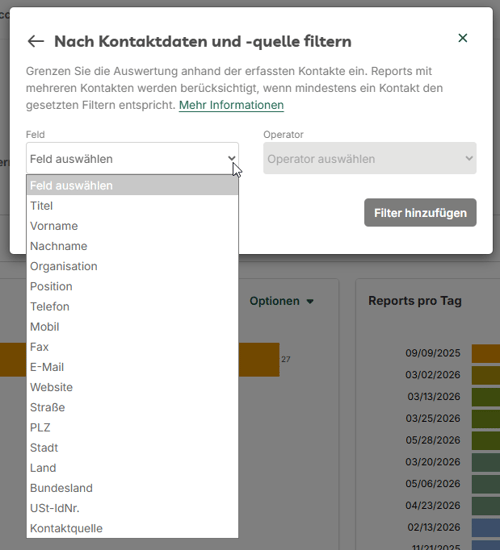
Das Feld-Dropdown der Kategorie Kontaktdaten und -quelle bietet Titel, Vorname, Nachname, Organisation, Position, Telefon, Mobil, Fax, E-Mail, Website, Straße, PLZ, Stadt, Land, Bundesland, USt-IdNr. und Kontaktquelle.
Die folgenden zwei Beispiele zeigen das Verhalten, das Ihnen in dieser Kategorie begegnet: ein Textfeld wie die Position und ein Wertelisten-Feld wie Land oder Bundesland.
Wie filtere ich nach einem Textfeld, zum Beispiel der Position?
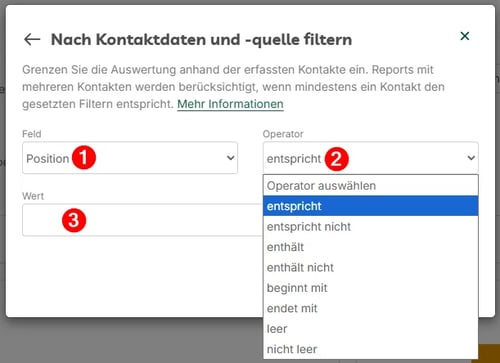
Die Position ist ein Beispiel für ein Textfeld in der Kategorie Kontaktdaten und -quelle. Um nach der Position zu filtern, wählen Sie das Feld Position und einen Operator. Mit entspricht treffen Sie den Begriff exakt (z. B. "Senior Sales Manager"), mit enthält breiter (z. B. jeden "Sales Manager"). Mit nicht leer berücksichtigen Sie nur Kontakte mit ausgefüllter Position, mit leer die ohne.
Wie filtere ich nach einem Wertelisten-Feld, zum Beispiel Land oder Bundesland?
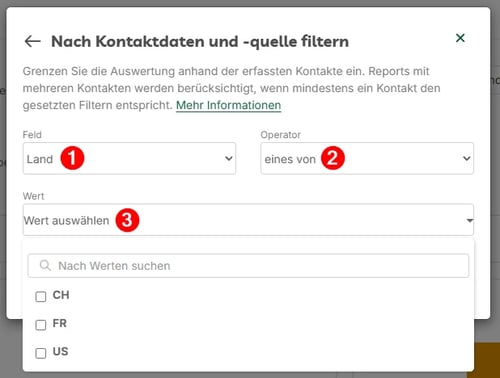
Land und Bundesland sind Beispiele für Wertelisten-Felder in der Kategorie Kontaktdaten und -quelle. Während die meisten Felder Freitext-Operatoren nutzen, bieten Land und Bundesland ein Wert-Dropdown: Mit den Operatoren eines von bzw. keines von wählen Sie aus der Liste (z. B. CH, FR, US), statt einen Wert einzutippen.
Wie filtere ich nach den Antworten des Fragebogens?
Die Kategorie Fragebogen filtert die Event-Auswertungen nach den Antworten auf bestimmte Fragen. Die verfügbaren Operatoren hängen davon ab, ob es sich um eine Einfach- oder Mehrfachauswahl handelt.
Wie filtere ich Fragen mit Einfachauswahl?
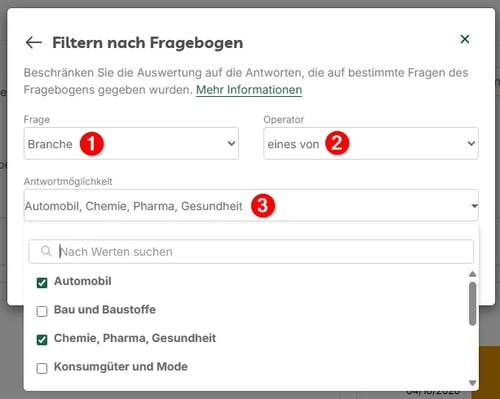
Bei einer Einfachauswahl stehen die Operatoren entspricht, entspricht nicht, eines von und keines von zur Verfügung. Anschließend wählen Sie eine oder mehrere Antwortmöglichkeiten aus dem Dropdown aus.
Wie filtere ich Fragen mit Mehrfachauswahl?
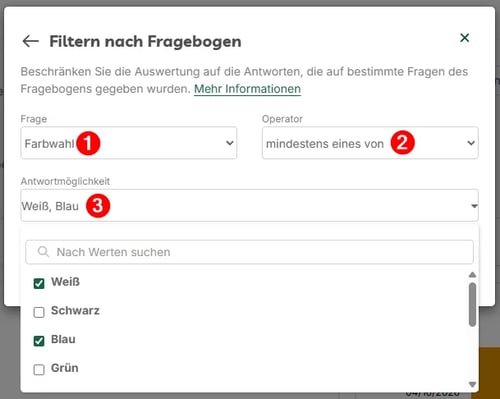
Bei einer Mehrfachauswahl stehen die Operatoren mindestens eines von und keines von zur Verfügung; anschließend wählen Sie eine oder mehrere Antwortmöglichkeiten aus dem Dropdown aus. Für die Frage "Für welche Produkte interessieren Sie sich?" schließen Sie mit mindestens eines von alle ein, die "Donutmaschine" oder "Waffelmaschine" gewählt haben, oder mit keines von alle aus, die "Waffelmaschine" gewählt haben.
Welche Fragen stellen sich häufig im Anschluss?
Wo kann ich die Auswertungen von den exportierten Reports ansehen?
Die Auswertungen der exportierten Reports finden Sie im VisitReport-Dashboard, wo Sie Potentiale und Schwächen im Lead-Management-Prozess erkennen. Mehr dazu in Wo kann ich die Auswertungen von den exportierten Reports ansehen?
Wie verwende ich Filter im Reports Dashboard?
Im Reports Dashboard hat jede Spalte ein Filtersymbol, das ein Dropdown mit den möglichen Werten öffnet, sodass Sie die Reportliste selbst filtern statt der Auswertungen. Mehr dazu in Wie man Filter im Reports Dashboard verwendet.
Wie kann ich gelöschte Events oder Reports in VisitReport wiederherstellen?
Administratoren können versehentlich gelöschte Events oder Reports direkt im VisitReport-Dashboard wiederherstellen. Mehr dazu in Wie kann ich gelöschte Events oder Reports in VisitReport wiederherstellen?
Falls Sie noch Fragen zum Filter haben, kontaktieren Sie gerne unseren Support unter support@snapaddy.com oder Ihren Customer Success Manager.