
Welche E-Mail-Benachrichtigungen kann ich ausschalten?
In snapAddy schalten Sie drei optionale E-Mail-Benachrichtigungen aus: je eine für DataAgents, VisitReport und BusinessCards. Die Seite Benachrichtigungen zeigt nur die Benachrichtigungen, die zu Ihrer Rolle und Ihren Lizenzen passen.
Die Tabelle zeigt, wann snapAddy die E-Mail sendet und wer sie ausschalten kann.
| Benachrichtigung | snapAddy sendet die E-Mail, wenn … | Sichtbar für |
|---|---|---|
| Warnungen zum Credits-Verbrauch (DataAgents) | 80 %, 90 % und 100 % Ihrer Credits verbraucht wurden. | Administratoren und DataAgents-Manager mit Zugang zu DataAgents |
| Benutzer-Einladungen durch Eventmanager (VisitReport) | ein Eventmanager einen Benutzer einlädt. | Administratoren mit Zugang zu VisitReport |
| Erstellung nicht verwalteter Karten (BusinessCards) | ein Benutzer ohne BusinessCards-Lizenz eine Karte erstellt. | Administratoren und BusinessCards-Manager mit Zugang zu BusinessCards |
Hinweis: Die Seite zeigt nur optionale E-Mails. Andere E-Mails von snapAddy können Sie hier nicht ausschalten.
Wie schalte ich eine E-Mail-Benachrichtigung aus?
Öffnen Sie Einstellungen > Benachrichtigungen, deaktivieren Sie die Benachrichtigung und klicken Sie auf Speichern.
Schritt 1: Klicken Sie oben rechts auf Ihr Benutzerkonto.
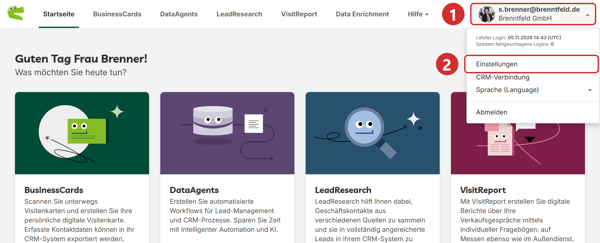
Schritt 2: Klicken Sie auf Einstellungen.
Schritt 3: Klicken Sie unter Profil auf Benachrichtigungen.
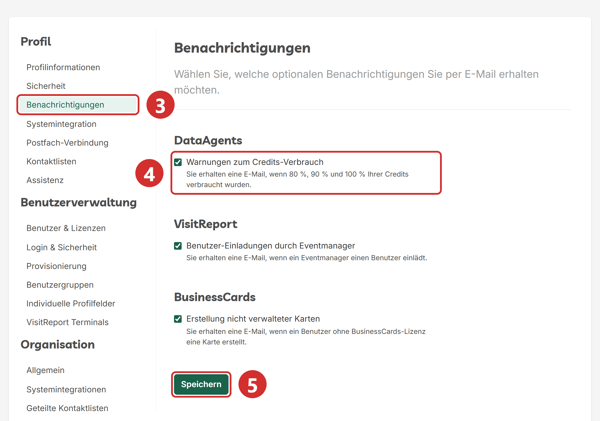
Schritt 4: Deaktivieren Sie die Benachrichtigung, die Sie nicht erhalten möchten, zum Beispiel Warnungen zum Credits-Verbrauch.
Schritt 5: Klicken Sie auf Speichern.
Ergebnis: snapAddy zeigt die Meldung Benachrichtigungseinstellungen gespeichert. Ab jetzt sendet snapAddy Ihnen diese E-Mail nicht mehr.
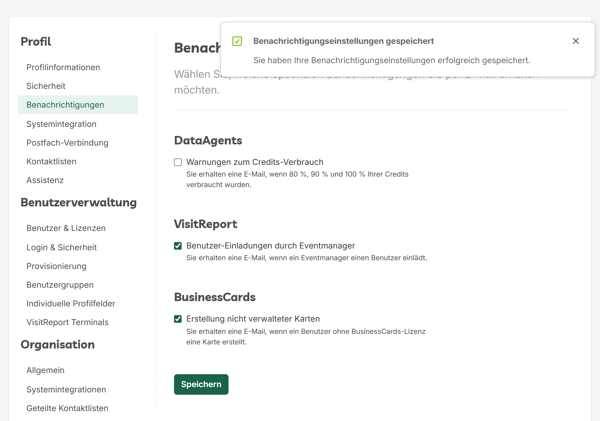
Hinweis: Wenn Sie die E-Mail wieder erhalten möchten, aktivieren Sie die Benachrichtigung und klicken Sie auf Speichern.
Welche Fragen habe ich häufig zusätzlich?
Erhalten andere Administratoren die E-Mail weiterhin, wenn ich sie ausschalte?
Ja. Die Einstellung gilt nur für Ihr eigenes Benutzerkonto. Andere Administratoren und Manager erhalten die E-Mail, bis sie sie selbst ausschalten.
Warum sehe ich die Seite Benachrichtigungen nicht?
Die Seite steht nur Administratoren, DataAgents-Managern und BusinessCards-Managern zur Verfügung. Sie brauchen außerdem eine Lizenz für DataAgents, VisitReport oder BusinessCards.
Ich bin Mitglied in mehreren Organisationen. Gilt meine Einstellung für alle?
Nein. Die Einstellung gilt nur für die Organisation, in der Sie gerade angemeldet sind. Wählen Sie die andere Organisation und legen Sie die Benachrichtigungen dort erneut fest.
Welche Artikel helfen mir weiter?
Wie erlaube ich einem Event Manager, Reporter einzuladen?
Bearbeiten Sie den Event Manager unter Benutzer & Lizenzen und aktivieren Sie im Tab Berechtigungen die Option Dieser Benutzer darf weitere Benutzer als Reporter einladen. Alle Administratoren erhalten danach eine E-Mail mit Details zu jedem neuen Benutzer. Mehr dazu in Wie berechtige ich einen Event Manager, Reporter einzuladen?
Was ist eine nicht verwaltete Visitenkarte?
Eine nicht verwaltete Karte verwaltet ihr Ersteller, nicht die Administratoren. Sie wird zur verwalteten Karte, wenn Sie ihrem Ersteller eine BusinessCards-Lizenz zuweisen. Mehr dazu in Wie verwalte ich die digitalen Visitenkarten meiner Organisation?
Falls Sie noch Fragen haben, kontaktieren Sie gerne unseren Support unter support@snapaddy.com oder Ihren Customer Success Manager.