
Sie können auf zwei Arten Benutzer in Ihre Organisation einladen: Manuell oder per vorbefüllter Excel-Datei.
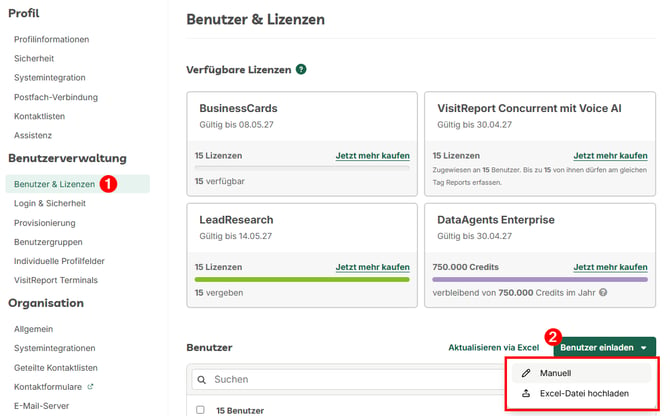
Wie füge ich die Personen hinzu, die ich einladen möchte?
Manuell
- Wählen Sie "Manuell" aus.
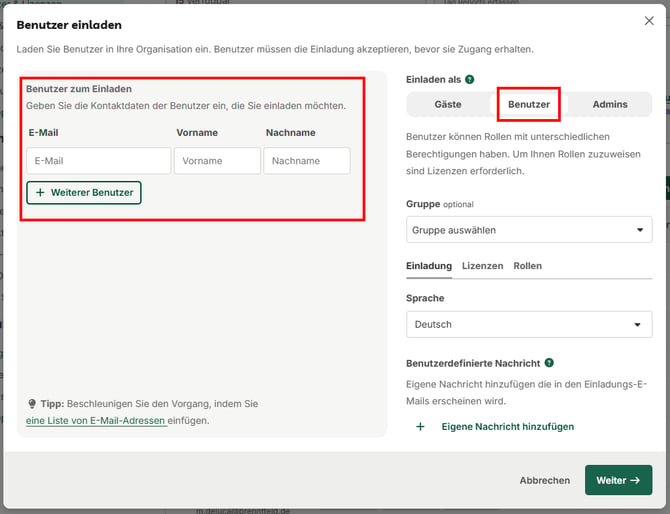
- Es öffnet sich ein Modal, in das Sie auf der linken Seite die E-Mail-Adressen sowie Vor- und Nachnamen der Nutzer eingeben können.
- Auf der rechten Seite des Fensters können Sie den eingeladenen Nutzern Lizenzen und Rollen zuweisen — oder dies später erledigen.
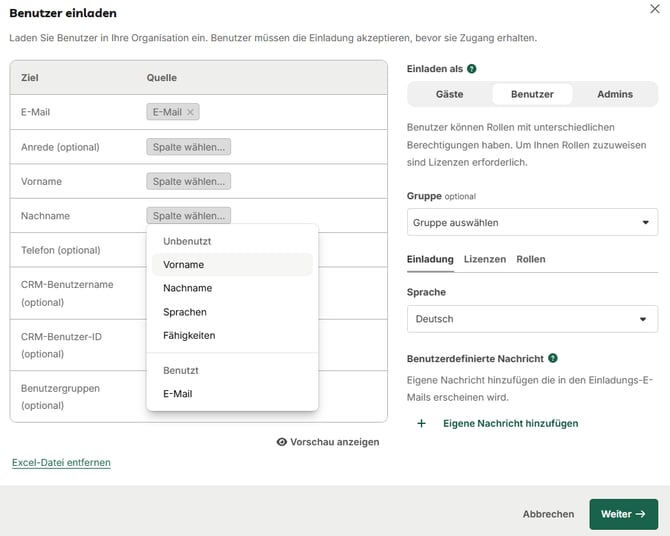
Haben Sie individuelle Profilfelder? Diese werden hier ebenfalls angezeigt und können mit den passenden Werten in Ihrer Excel-Datei verknüpft werden.
Wenn Nutzer beispielsweise mehrere Sprachen sprechen und Sie möchten, dass alle Optionen automatisch ausgewählt werden, trennen Sie diese Information im Excel-Sheet mit einem Komma.
Im Beispiel würde das so aussehen:
Ich habe alle E-Mail-Adressen eingegeben, die ich einladen möchte. Was mache ich jetzt?
Sobald Sie alle E-Mail-Adressen eingegeben haben, können Sie diese Nutzer einer Gruppe zuordnen. Die Gruppe ist nützlich, um die Sichtbarkeit nur für diese Personen festzulegen. Weitere Informationen finden Sie in diesem FAQ-Artikel.
- Wählen Sie unter „Sprache" die Sprache der Einladungs-E-Mail. Sie können der Dankes-E-Mail auch eine eigene Nachricht hinzufügen, indem Sie auf „+ Eigene Nachricht hinzufügen" klicken.
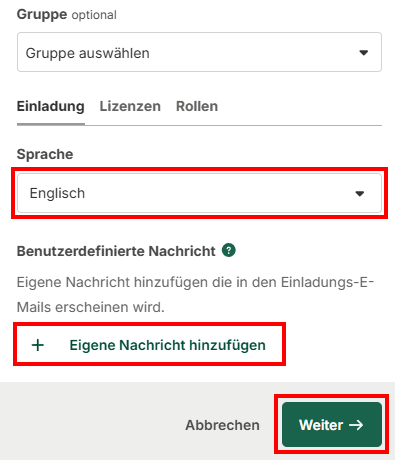
- Klicken Sie auf Weiter.
- Wählen Sie die Lizenzen aus, die Sie den Nutzern zuweisen möchten. Wenn Sie mehr über den Lizenztyp erfahren möchten, lesen Sie diesen FAQ-Artikel.
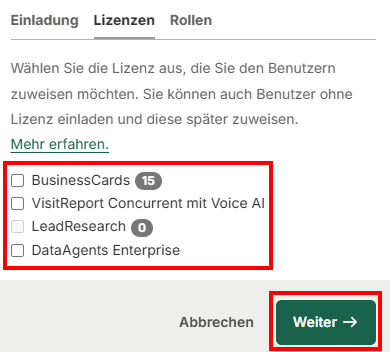
- Klicken Sie auf Weiter.
- Weisen Sie den Nutzern Rollen zu, um deren Zugriff und Berechtigungen festzulegen. Weitere Informationen finden Sie in diesem FAQ-Artikel.
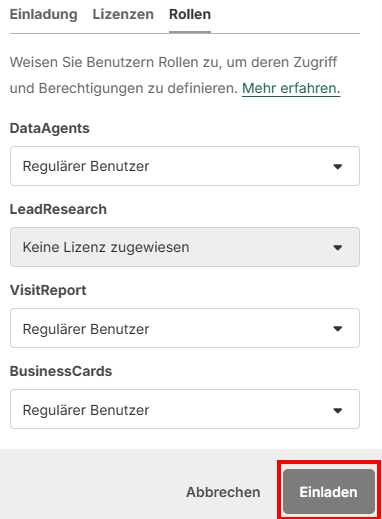
- Klicken Sie auf Einladen.
Möchten Sie Nutzer als Gäste hinzufügen? Weitere Informationen finden Sie in unserem FAQ.
Bei weiteren Fragen wenden Sie sich gern an support@snapaddy.com oder an Ihren Customer Success Manager.