
So installieren Sie die snapAddy Connected App
Wichtig: Sie benötigen Salesforce-Administratorrechte, um diese Installation durchzuführen. Falls Sie keinen Administrator-Zugriff haben, wenden Sie sich bitte an Ihren Salesforce-Administrator, um diese einmalige Einrichtung vornehmen zu lassen.
Die Installation der snapAddy Connected App ist ein einmaliger Vorgang. Nach Abschluss können alle Benutzer in Ihrer Organisation von der leistungsstarken Integration zwischen snapAddy und Salesforce profitieren.
Schritt 1: Verbindung initiieren
- Navigieren Sie zu den Einstellungen für die Systemintegration im snapAddy Dashboard in Ihrem Browser
- Wählen Sie Salesforce aus der Liste der verfügbaren CRM-Systeme
- Klicken Sie auf „Speichern und Verbinden"
- Sie werden aufgefordert, sich bei Salesforce anzumelden
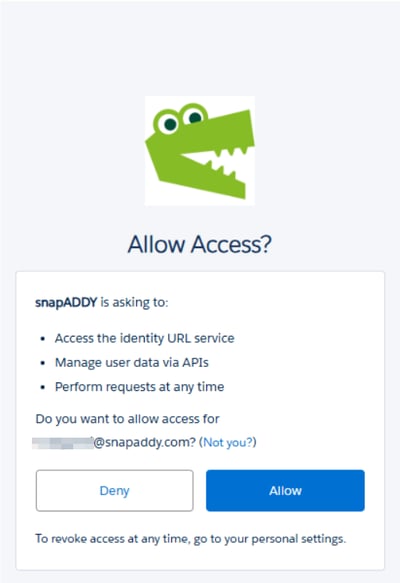
- Wenn Sie bereits bei Salesforce angemeldet sind, erscheint ein Autorisierungsbildschirm
- Klicken Sie auf „Zulassen", um snapAddy die erforderlichen Berechtigungen zu erteilen
Schritt 2: Connected App in Salesforce installieren
Nach der ersten Autorisierung muss ein Salesforce-Administrator die Installation abschließen:
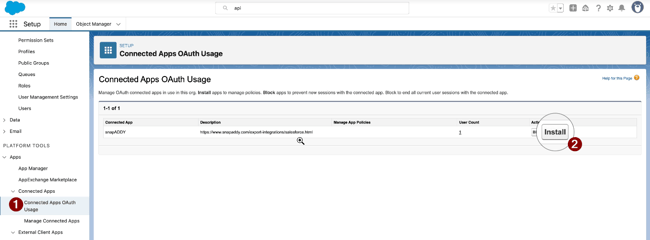
- Melden Sie sich als Administrator bei Salesforce an
- Navigieren Sie in den Salesforce-Einstellungen zu „Connected Apps OAuth Usage"
- Suchen Sie die Connected App „snapAddy" in der Liste
- Klicken Sie auf „Install" (Installieren)
Sobald die Installation abgeschlossen ist, können alle Benutzer in Ihrer Organisation snapAddy ohne zusätzliche Konfiguration mit Salesforce verbinden.
Verwandte Artikel
- Wie verbinde ich snapAddy mit Salesforce?
- Wie behebe ich einen OAuth-Fehler beim Verbinden von snapAddy mit Salesforce?
- Bekannte Lösungen Für Salesforce
Falls Sie noch Fragen haben, kontaktieren Sie gerne support@snapaddy.com oder Ihren Customer Success Manager.