
Voraussetzung
Bevor Sie Reporter einladen können, stellen Sie bitte sicher, dass ein Administrator die Berechtigung zum Einladen von Reportern für die Rolle Event Manager aktiviert hat. Eine Anleitung dazu finden Sie im Artikel Berechtigen Sie Event Manager, Reporter einzuladen.
Schritt-für-Schritt-Anleitung
- Event-Übersicht im snapAddy Dashboard öffnen: Melden Sie sich im snapAddy Dashboard an und öffnen Sie die Event-Übersicht. Wählen Sie das Event aus, zu dem Sie weitere Reporter einladen möchten.
- Event-Einstellungen öffnen: Navigieren Sie in den Einstellungen des gewünschten Events zum Tab „Zugriff & Verfügbarkeit".
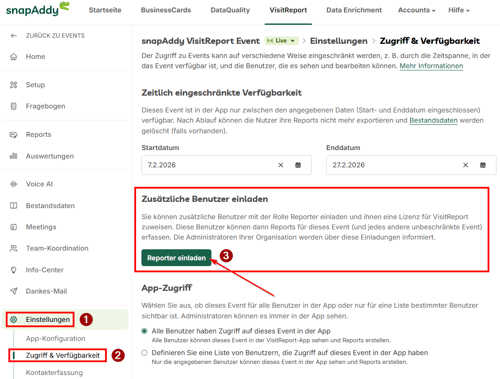
- Einladungsprozess starten: Klicken im Abschnitt „Zusätzliche Benutzer einladen" und auf die Schaltfläche „Reporter einladen".
- Kontaktdaten eingeben: Im sich öffnenden Modal geben Sie die Daten der einzuladenden Person ein. E-Mail-Adresse, Vorname und Nachname sind Pflichtfelder. Möchten Sie mehrere Personen gleichzeitig einladen, klicken Sie auf „User hinzufügen", um weitere Einträge anzulegen. Show Image
- Sprache der Einladung festlegen: Wählen Sie über das Dropdown-Menü die Sprache der Einladung aus. Die eingeladenen Reporter erhalten die Einladungs-E-Mail in der hier ausgewählten Sprache.
- Terminal-Benutzer oder reguläre Reporter festlegen (optional): Entscheiden Sie, ob die eingeladenen Personen als reguläre Reporter oder als Terminal-Gäste eingeladen werden sollen:
- Reguläre Reporter: Lassen Sie die Checkbox deaktiviert und fahren Sie mit Schritt 7 fort.
- Nur Terminal-Benutzer: Aktivieren Sie die Checkbox „Benutzer nur zur Verwendung auf VisitReport Terminals einladen". Die Personen werden als Gäste eingeladen und haben ausschließlich über Terminals Zugriff auf Events. In diesem Fall können Sie die Schritte 7 und 8 überspringen und direkt mit Schritt 9 fortfahren.
- Lizenz auswählen – Wählen Sie die Lizenz aus, die den eingeladenen Benutzern zugewiesen werden soll. Es werden die in der Organisation verfügbaren VisitReport-Lizenzen angezeigt.
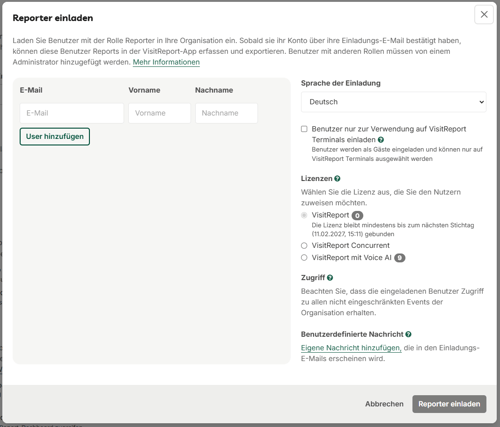
- Benutzerdefinierte Nachricht hinzufügen (optional): Sie haben die Möglichkeit, eine eigene Nachricht hinzuzufügen, die in der Einladungs-E-Mail erscheint. So können Sie den eingeladenen Reportern beispielsweise zusätzliche Informationen zum Event mitteilen.
- Einladung absenden: Klicken Sie abschließend auf „Reporter einladen", um die Einladungen zu versenden. Sobald die Einladung versendet wurde, erhalten alle Administratoren eine E-Mail-Benachrichtigung mit den Details der neu eingeladenen Benutzer.
Wichtig: Bitte beachten Sie, dass eingeladene Benutzer Zugriff auf alle nicht eingeschränkten Events der Organisation erhalten.
Hinweis: Benutzer mit anderen Rollen als „Reporter" müssen von einem Administrator hinzugefügt werden.
Verwandte Artikel
- Berechtigen Sie Event Manager, Reporter einzuladen
- Was sind verknüpfte Domains?
- Was bedeuten die Nutzerrollen?
- Was ist der Unterschied zwischen Lizenzen und Rollen?
- Worin besteht der Unterschied zwischen Named Lizenzen und Device Lizenzen (Terminal)?
- Persönliche Nachricht bei der Einladung von Benutzern
- Erneute Einladung ausstehender Benutzer
Falls Sie noch Fragen haben, kontaktieren Sie gerne unseren Support unter support@snapaddy.com oder Ihren Customer Success Manager.