
Welche Voraussetzungen muss die Excel-Datei erfüllen?
Die Spalten für die benutzerdefinierten Felder müssen bereits in der Excel-Datei vorhanden sein, bevor Sie die Datei hochladen. snapAddy VisitReport kann beim Import nur Spalten zuordnen, die in der Kopfzeile der Datei stehen.
- Jede Information steht in einer eigenen Spalte mit einer sprechenden Überschrift in der ersten Zeile.
- Die Kontaktdaten stehen in einem Tabellenblatt, direkt unter der Kopfzeile.
Für Standardangaben wie Anrede, Titel, Vorname, Nachname, Firma, Position, Website, Telefon, Fax, Mobil, E-Mail, Straße, Adresszeile 2, PLZ und Stadt gibt es in den Bestandsdaten bereits feste Felder. Alles, was darüber hinausgeht, zum Beispiel Kunden-ID, Firmengröße oder Kundensegment, erfassen Sie als benutzerdefiniertes Feld.

Wie lege ich ein zusätzliches Feld für eine eigene Spalte an?
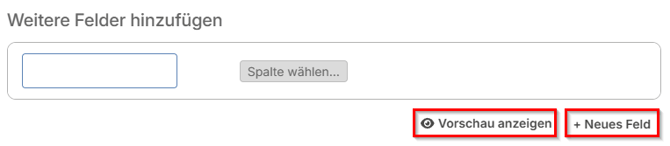
Ein zusätzliches Feld legen Sie beim Import im Dialog Bestandsdaten importieren unten im Bereich Weitere Felder hinzufügen an. Dort vergeben Sie den Feldnamen und weisen dem Feld über Spalte wählen... die zugehörige Spalte aus der Excel-Datei zu.
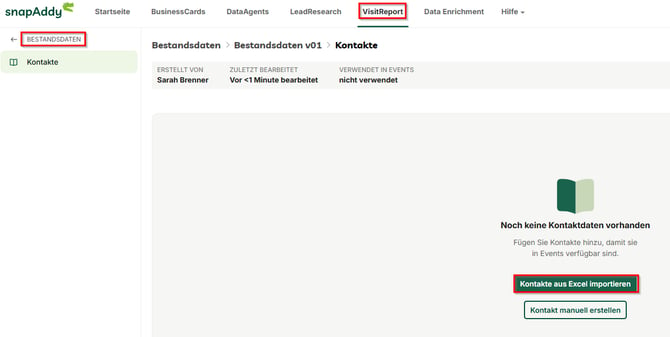
Den Import starten Sie im snapAddy Dashboard unter VisitReport im Bereich Bestandsdaten oder in den globale Bestandsdaten: öffnen Sie die gewünschte Bestandsdaten-Liste, wechseln Sie zu Kontakte und klicken Sie auf Kontakte aus Excel importieren.
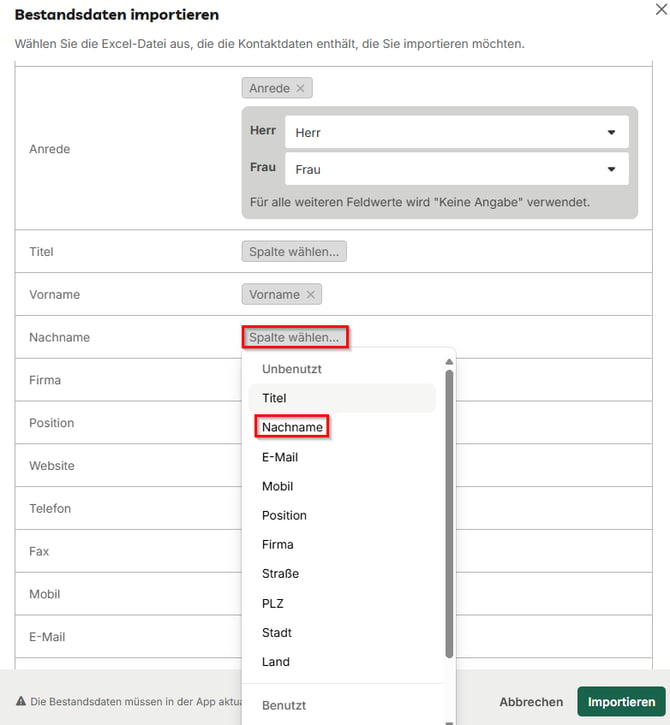
Nach der Auswahl der Excel-Datei ordnen Sie im Dialog jedem Feld über Spalte wählen... die passende Spalte Ihrer Datei zu. Noch freie Spalten erscheinen im Auswahlmenü unter Unbenutzt, bereits zugeordnete Spalten unter Benutzt.
So legen Sie ein benutzerdefiniertes Feld an:
- Scrollen Sie im Dialog Bestandsdaten importieren nach unten zum Bereich Weitere Felder hinzufügen.
- Tragen Sie in das Textfeld den Namen ein, unter dem das benutzerdefinierte Feld in den Bestandsdaten erscheinen soll, zum Beispiel Kunden-ID.
- Wählen Sie über Spalte wählen... die Spalte aus Ihrer Excel-Datei, deren Werte in dieses Feld geschrieben werden.
- Klicken Sie auf + Neues Feld, wenn Sie ein weiteres benutzerdefiniertes Feld anlegen möchten.
- Prüfen Sie die Zuordnung über Vorschau anzeigen und starten Sie anschließend den Import mit Importieren.
Wo werden die benutzerdefinierten Felder angezeigt?
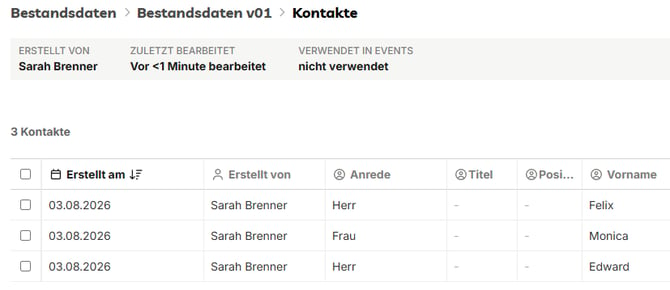
Die benutzerdefinierten Felder erscheinen nach dem Import in der Kontaktliste der Bestandsdaten sowie in der VisitReport App, sobald Sie aus den Bestandsdaten einen Kontakt für einen Bericht auswählen.
In der Kontaktliste sehen Sie zu jedem importierten Datensatz die zugeordneten Felder. So haben Ihre Mitarbeitenden im Gespräch nicht nur die Kontaktdaten, sondern auch die kaufmännischen Zusatzinformationen aus dem CRM-System vor Augen.
In der VisitReport App erscheinen die neuen Felder erst nach einer Aktualisierung der Bestandsdaten, darauf weist auch der Importdialog unten links hin:
- Öffnen Sie das gewünschte Event in der VisitReport App.
- Klicken Sie oben rechts auf das Profil-Icon.
- Klicken Sie auf Bestandsdaten aktualisieren.
- Nach dem Download der Daten wählen Sie Report erfassen und anschließend die Kachel Bestandsdaten, um die aktualisierten Felder zu sehen.
Solange die Bestandsdaten in der App nicht aktualisiert wurden, arbeitet die App mit dem zuletzt heruntergeladenen Stand. Das gilt auch im Offline-Modus.
Welche Fragen stellen sich häufig im Anschluss?
Wie verwenden Sie Bestandsdaten in einem Event?
Bestandsdaten aktivieren Sie im gewünschten Event und wählen dort zwischen einer vordefinierten Bestandsdaten-Liste und event-spezifischen Bestandsdaten. Alle Schritte dazu finden Sie im Artikel Bestandsdaten in Events.
Wofür wird die Datensatz-ID in den Bestandsdaten verwendet?
Die Datensatz-ID versieht einen Bestandsdatensatz schon beim Import mit einem eindeutigen Attribut, zum Beispiel der Kontakt-ID aus dem CRM-System, und ist beim Export der erfassten Reports enthalten. Details dazu lesen Sie im Artikel Nutzung der Datensatz-ID für Bestandskunden.
Warum wird die ID aus den Bestandsdaten nicht angezeigt?
Bei der snapAddy API werden zwei Arten von ID unterschieden: die automatisch erzeugte ID des Kontaktes und eine optional selbst vergebene ID. Welche ID in welchem Fall gefüllt wird, erklärt der Artikel ID aus den Bestandsdaten wird nicht angezeigt.
Falls Sie noch Fragen haben, kontaktieren Sie gerne support@snapaddy.com oder Ihren Customer Success Manager.