
Schritt-für-Schritt-Anleitung
- Öffnen Sie die BusinessCards App auf Ihrem Smartphone.
- Tippen Sie auf „Meine Karte".
- Wählen Sie „Zum Wallet hinzufügen" aus.
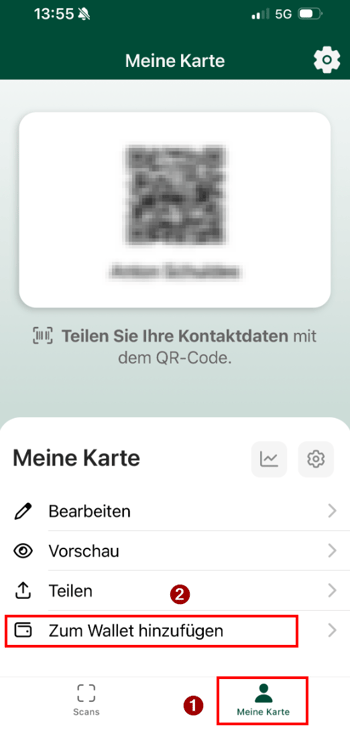
- Es öffnet sich der Browser und die Visitenkarte wird direkt in der Wallet-Vorschau angezeigt.
- Tippen Sie auf „Hinzufügen", um die Visitenkarte in Apple Wallet (iOS) oder Google Wallet (Android) zu speichern.
Bitte beachten Sie: Die im Wallet gespeicherte Visitenkarte wird nicht automatisch aktualisiert, wenn Sie Änderungen an Ihren Kontaktdaten in der BusinessCards App vornehmen. Sollten sich Ihre Daten ändern, entfernen Sie bitte die bestehende Visitenkarte aus dem Wallet und fügen Sie die aktualisierte Version erneut über die oben beschriebenen Schritte hinzu.
Gut zu wissen: Sie möchten Ihre digitale Visitenkarte im Wallet speichern, ohne die BusinessCards App herunterzuladen? Das ist ebenfalls möglich. Lesen Sie dazu unseren Artikel Wie kann ich die digitale Visitenkarte ohne App im Wallet speichern?.