
🡸 Vorheriges Video Nächstes Video 🡺
Auf dieser Seite:
-
Wie stelle ich sicher, dass alle Pflichtfelder ausgefüllt sind?
- Welche Fragen stellen sich häufig im Anschluss?
Warum sollten Reports nach einem Event geprüft werden?
Prüfen Sie die Reports, bevor Sie sie weitergeben, damit nur valide Kontaktdaten in Ihr CRM gelangen.
Alle exportierten Reports werden nach einem Event im snapAddy Dashboard gesammelt. snapAddy empfiehlt, die Daten dort zu prüfen und bei Bedarf zu korrigieren, bevor Sie die Leads an Ihr Marketing- oder Sales-Team weitergeben. So stellen Sie sicher, dass die weitergegebenen Leads valide Kontaktangaben und qualitativ hochwertige Daten enthalten.
Wie stelle ich sicher, dass alle Pflichtfelder ausgefüllt sind?
Legen Sie Pflichtfelder vorab in den VisitReport-Einstellungen fest, damit fehlende Angaben schon bei der Erfassung auffallen.
In der snapAddy VisitReport-App können Sie Felder als Pflichtfelder konfigurieren. So erzwingen Sie bereits bei der Lead-Erfassung, dass wichtige Angaben ausgefüllt werden.
👉🏽 Zur Einstellung: https://app.snapaddy.com/visitreport/settings
Tipp: Eine ausführliche Anleitung dazu finden Sie unter Wie kann man die Kontakt-Pflichtfelder für die VisitReport-App konfigurieren?
Wie zeige ich die übertragenen Reports im Dashboard an?
Melden Sie sich am Dashboard an, öffnen Sie VisitReport, wählen Sie das Event und öffnen Sie den Bereich Reports.
Zum Anzeigen und Prüfen der Reports benötigen Sie bestimmte Rechte. Diese Rechte weist Ihnen Ihr Organisations-Admin bei der Einladung zu. Nach Einladung und Bestätigung des Accounts folgen Sie diesen Schritten:
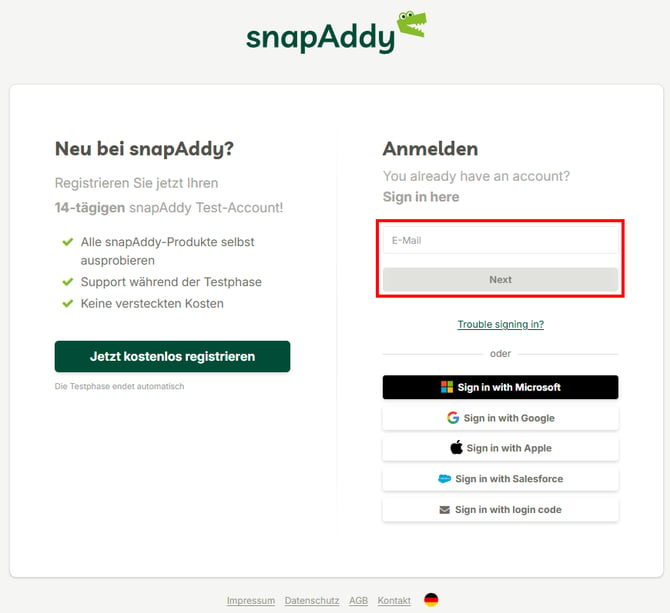
- Melden Sie sich unter https://app.snapaddy.com an: Geben Sie Ihre E-Mail-Adresse ein und klicken Sie auf Next.
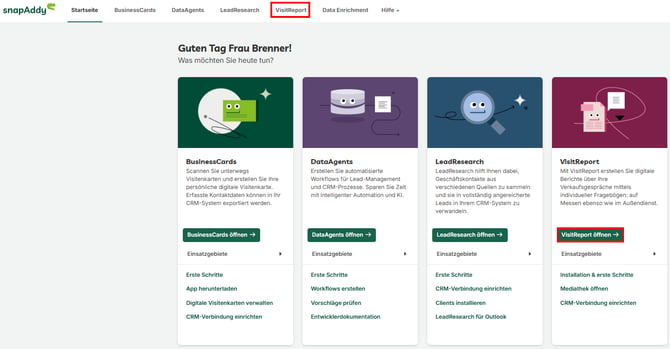
- Klicken Sie auf den Reiter VisitReport oder auf VisitReport öffnen.
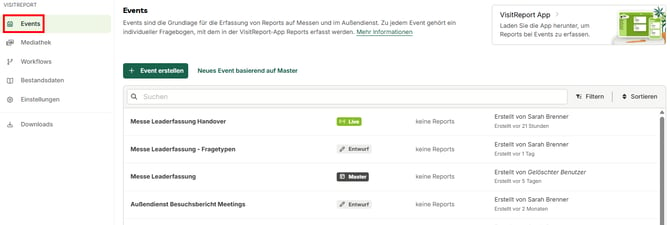
- Öffnen Sie im Bereich Events das gewünschte Event. Der Status eines Events wird als Live, Entwurf oder Master angezeigt.
- Klicken Sie in der linken Navigation auf Reports. Unter Abgeschlossen sehen Sie alle übertragenen Reports, unter In Bearbeitung die noch offenen.
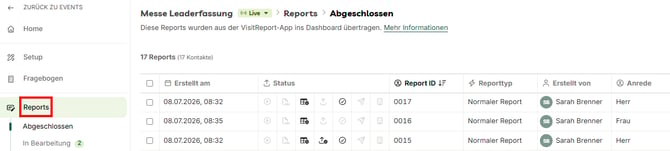
In der Übersicht werden alle Reports mit allen Feldern dargestellt. Um einen Report zu prüfen, klicken Sie in die jeweilige Zeile. Die Datensätze lassen sich nach verschiedenen Kriterien sortieren und filtern.
Tipp: Wenn Sie „Shift" gedrückt halten, können Sie horizontal scrollen.
Wie prüfe und korrigiere ich einen einzelnen Report?
Öffnen Sie den Report per Klick, gleichen Sie die Daten mit dem Visitenkarten-Foto ab, korrigieren Sie bei Bedarf und markieren Sie den Lead anschließend als geprüft.
Jeden Lead können Sie mit dem Foto der Visitenkarte vergleichen, prüfen und bei Bedarf korrigieren. Über die Schaltfläche Report sehen Sie zusätzlich den gesamten Fragebogen durch. Mit den Pfeilsymbolen < > wechseln Sie schnell zwischen den Reports.
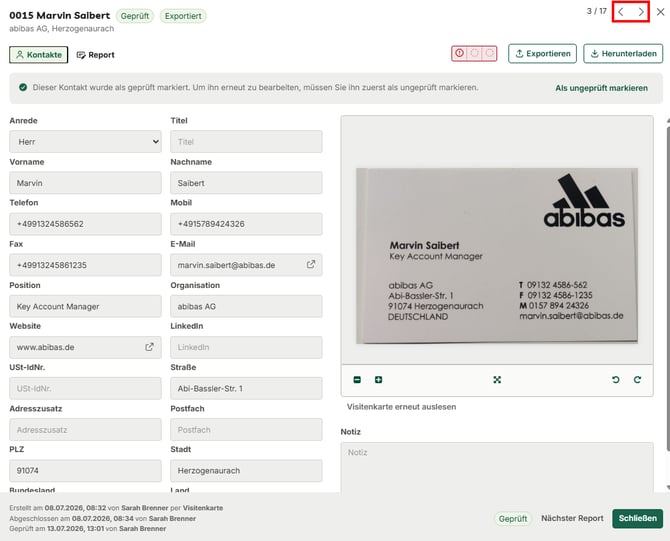
Markieren Sie den Lead nach der Prüfung über Prüfen als geprüft, um die Datenqualität im finalen Export zu erhöhen. Einen bereits geprüften Kontakt können Sie über Als ungeprüft markieren erneut zur Bearbeitung freigeben.

Wie prüfe ich Reports mit mehreren Kontakten?
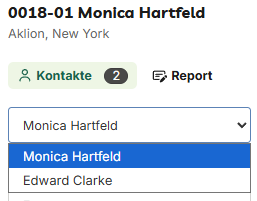
Wählen Sie in einem gruppierten Report die einzelnen Kontakte über das Dropdown aus und prüfen Sie jeden Lead separat.
Wurden mehrere Leads nicht separat erfasst, erscheinen sie im Dashboard zusammen in einem Report. Über das Dropdown am Kopf des Reports wählen Sie die einzelnen Kontakte aus und können jeden Lead einzeln selektieren und prüfen.
Worauf muss ich beim Quality-Check achten?
Achten Sie auf vollständige Pflichtfelder, korrekte Schreibweise und das von Ihrem CRM erwartete Format.
Welche Probleme treten bei der Datenerfassung häufig auf?
- Kein vollständiger Vorname oder Nachname
- Keine valide E-Mail-Adresse
- Scanfehler oder keine Visitenkarte vorhanden
- Manuelle Angaben mit Tippfehlern
Welche Anforderungen gelten für den Quality-Check?
- Achten Sie darauf, dass alle Pflichtfelder aus Ihrem CRM- oder Marketing-Tool ausgefüllt sind.
- Achten Sie auf Groß- und Kleinschreibung.
- Achten Sie auf das Format (z. B. @ und Domain bei der E-Mail-Adresse).
- Achten Sie auf das Format des Landes (z. B. falls Ihr CRM eine ISO-Code-Angabe erwartet).
Wie exportiere und filtere ich Reports?
Markieren Sie einen oder mehrere Reports und wählen Sie Export; nach Status lässt sich die Übersicht zusätzlich filtern.
Wie exportiere ich Reports?
- Einzelne Reports exportieren: Report markieren, dann Export auswählen.
- Massenexport: Die gewünschten Reports markieren, dann Export auswählen.
- Herunterladen: als Excel, PDF oder im vCard-Format.
- Nachträglich übertragen: Die gewünschten Reports markieren, dann Export auswählen.
Wie filtere ich Reports nach Status?
- Geprüft / nicht geprüft
- Exportiert / nicht exportiert
Tipp: Eine ausführliche Anleitung dazu finden Sie unter "Wie verwende ich Filter im Reports Dashboard?"
Welche Fragen stellen sich häufig im Anschluss?
Kann ich Reports aus der VisitReport-App auch am Desktop bzw. im Dashboard nachbearbeiten?
Ja. Mit der entsprechenden Berechtigung öffnen Sie das Event, klicken in der linken Navigation auf Reports, wählen den Bericht aus der Tabelle und bearbeiten ihn in der Detailansicht. Zur vollständigen Anleitung
Wo kann ich die Auswertungen der exportierten Reports ansehen?
Die Auswertungen zu Reports und einzelnen Fragen werden automatisch generiert. Sie finden sie im geöffneten Event über die Schaltfläche Auswertungen und können die Daten z. B. als PDF exportieren. Zur vollständigen Anleitung
Wie filtere ich die Auswertungen im VisitReport-Dashboard?
Der Filter bietet die Kategorien Datum & Ersteller, Kontaktdaten und Fragebogen. Über „Filter hinzufügen" grenzen Sie die ausgewerteten Daten gezielt ein. Zur vollständigen Anleitung
Falls Sie noch Fragen haben, kontaktieren Sie gerne support@snapaddy.com oder Ihren Customer Success Manager.