
Was ist das Lead-Scoring in snapAddy VisitReport?
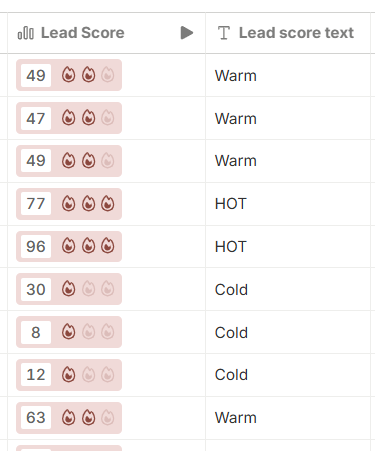
Das Lead-Scoring in snapAddy VisitReport ist eine Bewertung der erfassten Leads. Ein VisitReport-Workflow in snapAddy DataAgents berechnet den Wert aus den Antworten eines Reports. Das Ergebnis erscheint in der Report-Übersicht in der Spalte Lead-Score als Punktwert von 0 bis 100 mit Flammensymbolen.
Der Workflow kann zusätzlich eine eigene Spalte mit einer Textbewertung füllen, zum Beispiel Cold, Warm und HOT.
Hinweis: Das Lead-Scoring setzt eine Lizenz für snapAddy DataAgents voraus. Ohne diese Lizenz steht kein Lead-Scoring-Workflow zur Verfügung. Die Bewertungslogik liegt im Workflow und ist frei anpassbar. Den Lead-Scoring-Workflow konfiguriert das Systemintegrations-Team von snapAddy. Für Anpassungen wenden Sie sich an Ihren Customer Success Manager.
Wie richte ich das Lead-Scoring für ein Event ein?
Voraussetzung ist ein Lead-Scoring-Workflow in snapAddy DataAgents. Liegt dieser vor, richten Sie das Lead-Scoring in den Event-Einstellungen im Reiter Workflows ein. Dort wählen Sie den Lead-Scoring-Workflow aus und aktivieren das Ausführungsverhalten Lead-Score.
- Öffnen Sie das Event im VisitReport Dashboard und wechseln Sie zu Einstellungen > Workflows.
- Klicken Sie auf Workflow auswählen.
- Wählen Sie im Dialog Workflow auswählen den Lead-Scoring-Workflow aus der Liste aus.
- Aktivieren Sie unter Ausführungsverhalten die Option Lead-Score. Der Workflow lässt sich damit manuell starten, um den Lead-Score in der Report-Übersicht auszuführen.
- Klicken Sie auf Speichern.
Zusätzlich zum manuellen Start können Sie im selben Dialog Beim Abschließen von Reports oder Bei geprüften Reports aktivieren. Der Workflow läuft dann zu diesem Zeitpunkt automatisch.
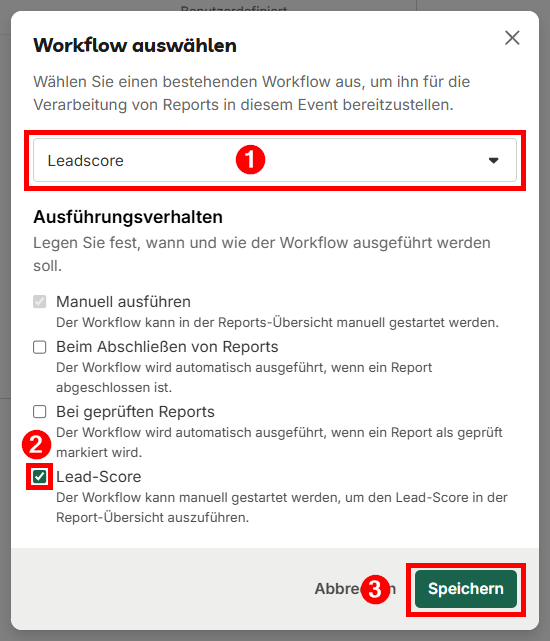
Erst nach dem Speichern steht die Spalte Lead-Score in der Report-Übersicht als aktive Aktion bereit. Wie Sie einen Workflow grundsätzlich in einem Event hinterlegen und welche Workflow-Typen zur Auswahl stehen, beschreibt der Beitrag Wie hinterlege ich einen Workflow in einem VisitReport-Event?.
Wie führe ich das Lead-Scoring in der Report-Übersicht aus?
Das Lead-Scoring starten Sie in der Report-Übersicht über das Play-Symbol in der Spalte Lead-Score. Der Lauf umfasst immer alle Reports des Events, nicht nur einen einzelnen Report.
- Öffnen Sie im VisitReport Dashboard den Bereich Reports.
- Klicken Sie in der Spaltenüberschrift Lead-Score auf das Play-Symbol.
- Klicken Sie im Fenster Lead-Score ausführen auf Lead-Score ausführen. Das Fenster nennt auch den Workflow, der für das Lead-Scoring hinterlegt ist.
- Aktualisieren Sie die Seite, um die Ergebnisse zu sehen.
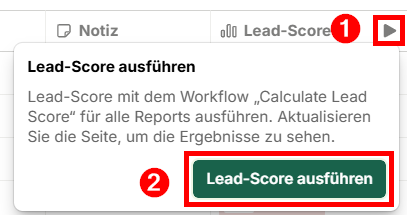
Der Lead-Score wird pro Report in der Spalte Lead-Score ausgegeben. Ein einzelner Report lässt sich zusätzlich über die Exportfunktion an einen Workflow übergeben, wie im Beitrag Wie stoße ich einen Workflow für einen Report manuell an? beschrieben.
Warum wird kein Lead-Score angezeigt?
Kein Lead-Score erscheint, wenn der Lauf noch nicht abgeschlossen ist oder das Event keinen Lead-Scoring-Workflow hat. Laden Sie die Seite zuerst einmal neu, denn die Report-Übersicht aktualisiert die Werte nicht von selbst.
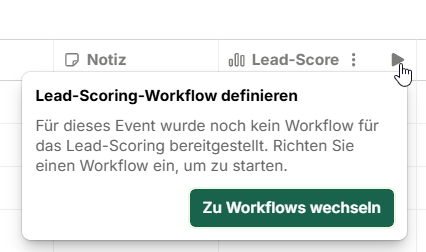
Ist beides in Ordnung, prüfen Sie die Ausführung im Bereich Logs in snapAddy DataAgents. Dort sehen Sie jede Ausführung mit Status und durchlaufenem Pfad.
Falls Sie noch Fragen haben, kontaktieren Sie gerne support@snapaddy.com oder Ihren Customer Success Manager.